配色を考えるのが苦手な人のための色の選び方
はじめまして!今回初投稿のこてつです。WEB歴2年半の若輩者ですがこれからどんどん頑張っていきますのでよろしくお願いします!
今回は、デザインを考えるのが苦手。。配色を考えるのが苦手。。そんな人の為に簡単に美しい配色を決める方法をご紹介したいと思います。

はじめまして!今回初投稿のこてつです。WEB歴2年半の若輩者ですがこれからどんどん頑張っていきますのでよろしくお願いします!
今回は、デザインを考えるのが苦手。。配色を考えるのが苦手。。そんな人の為に簡単に美しい配色を決める方法をご紹介したいと思います。

1にくしゃみ2にくしゃみ、3・4がなくて5に鼻水♪なまるこです。こんにちは。
花粉症シーズン真っ只中…always、花粉たちの恩恵をモロに受けております!いえーい!
これまでの記事でPhotoshopについていくつか記事を書いてきましたが、Adobeでイラスト作成・画像編集ソフトの王道といえばPhotoshop以外に…そう、Illustratorの存在も忘れてはいけません。
今回はPhotoshopとIllustratorの違いとその使い分けについて書いちゃいます。使い分けを覚えて楽しいデザインライフを送りましょう~!
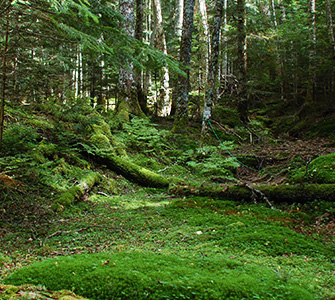
前回のプロの技で画像補正をマスターするでは、画像補正の基本をご紹介しました。
一言で補正といっても、どう補正したら素敵になるのかは被写体によって変わります。
今回は補正から一歩踏み込んで、被写体に応じた加工方法をご紹介します。
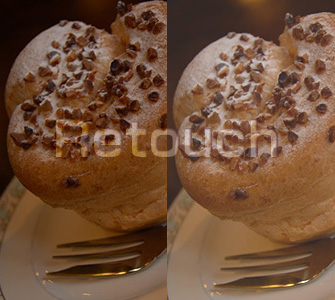
webデザイナーの役割として時に写真を補正するというミッションがあります。
一言で補正と言っても、写真の各箇所を適切な明るさに補正するというのは、実は結構難しい作業です。
クリエイターたるもの画像補正に関する情報を正しく知り、美しい補正ができるようにしたいですね。
今回はそんな補正の基本から応用まで、複数回に分けてご紹介していきたいと思います。

この頃和食にハマっているまるこです。こんにちは。
年齢的に(心は永遠の18歳☆)そろそろガタがきはじめる頃なので、今年の目標は運動して体力をつけながら痩せる!にしようと思います。
…どうでもええわ!って話ですね、すみません。
気を取り直して、本日はPhotoshopの「ブレンドモード(描画モード)」について書いていこうと思います。
Photoshop経験者なら大体使ったことがあるであろう「乗算」とか「ディザ合成」とか「スクリーン」。
普段なんとなしに"一番いい具合のやつ"にしてしまいがちなツールですが、意味や機能の内容を理解するとまた違った楽しみが増える&効率UPするかもしれません!
Photoshop経験者さんも未経験者さんもこれを機に一緒に学んでいきましょう!
※「ブレンドモード」・「描画モード」と2つの呼び名がありますが、以降、当記事では「ブレンドモード」と記載していきます!

こんにちは。
この頃だんだんと肌寒くなってきて、ホットのはちみつレモンやはちみつゆずばかり飲んでいる、まるこです。
弊社が入っている恵比寿ガーデンプレイスもイルミネーションが点灯されてロマンティックな雰囲気むんむんです!
…余談はさておき、今回は前回の「Photoshopでいろんな影を作ってみた。~基本編~」に続き、応用編に入りたいと思います!
奥が深いPhotoshopの世界、私もまだまだ修行中の身ではありますが、今回の方法もデザインを行う上でとても便利なテクニックなのでご紹介していきます。

WEBデザインは平面の世界。
そんな平面の世界で「浮き上がっているように見せたい」とか「ポチッと押したくなる立体的なボタンにしたい」とか、ワンポイントを加える際にとっても効果的な"影"。
今回作成してみたこちらの画像、ろうそくやキャンディが浮き出ているように見えたり、こうもりが飛んでいるように見えたりする…と思います。
この画像もいくつかの"影"を使ってメリハリを付けてみました。
今回は"影"の付け方~基本編~と題して、Photoshopでの"影"の付け方について書いていきたいと思います!

WEBデザインに欠かせないPhotoshop。
人それぞれ使いやすかったり効率がよかったりする設定方法や使用方法等があるかと思いますが、
今回はWEBデザインを行う上で設定しておくと便利だな~と思った環境設定をご紹介したいと思います!


