
プロの技で画像補正をマスターする
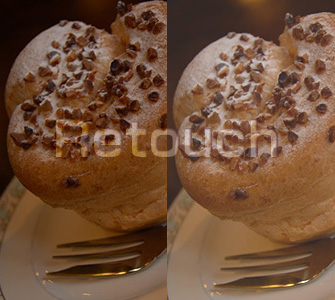
webデザイナーの役割として時に写真を補正するというミッションがあります。
一言で補正と言っても、写真の各箇所を適切な明るさに補正するというのは、実は結構難しい作業です。
クリエイターたるもの画像補正に関する情報を正しく知り、美しい補正ができるようにしたいですね。
今回はそんな補正の基本から応用まで、複数回に分けてご紹介していきたいと思います。
1)画像の基本情報をおさえよう
2)トーンカーブを使った補正
1)画像の基本情報をおさえよう
画像の見栄えを補正するテクニックを「レタッチ」といいます。
正しくレタッチを行うには全体→部分へと行うことが大切です。
まずはレタッチに必要な下準備と写真の情報の読み取り方を確認しましょう。
◆使用用途に応じてカラーモードを決定する
まず、モニターで見る用→RGB、印刷用に→CMYK どちらかの設定をします。
言うまでもないことかもしれませんが、意外と忘れがちです。
今回はWebデザインに使用する写真という前提でRGBで説明を進めます。
◆階調とヒストグラムを理解する
photoshopで扱う画像の基本は8bitです。
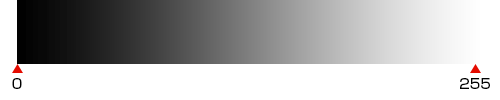
光量が0の状態が黒、光量が255で最大の状態が白を表し、
その間が256段階で表されます。
この色や明るさの濃淡の段階数を階調といいます。
美しく補正するためには、この階調を意識する必要があります。
8bitの階調
それでは、「階調を意識する」とはどういうことでしょうか?
ここで、ヒストグラムパネルを参考にします。
※photoshopのウィンドウ→ヒストグラムの順で開きます
ヒストグラムは、明るさのレベル別にピクセル数をグラフ化したものです。
左が黒の光量、右が白の光量を表します。
階調の滑らかさや光量のバランスを確認することができます。
ヒストグラムパネル(拡張表示)
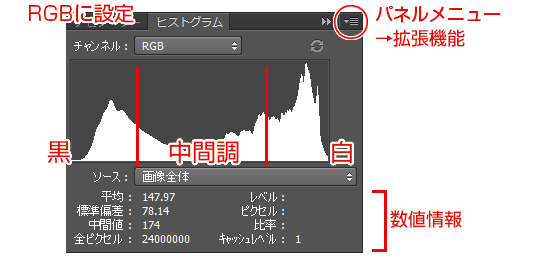
photoshopでヒストグラムパネルを見てみましょう。
ウィンドウ→ヒストグラムを開き、チャンネルをRGBにあわせます。
すると、様々な山の形が現れます。これがこの画像の階調のバランスです。
この画像の場合、シャドウとハイライトに光量がかたまっていることが分かります。
画像によって、山の形は左に寄っていたり中央に寄っていたり様々です。
よく、理想的なのは中間調の中に一番高い山がきている画像と言われますが、テイスト等にもよるので一概に「この山がいい」ということは言えません。
それよりもまず補正の前に確認しなければならない重要な事項があります。
それは画像の中に補正に耐えうるだけの明るさのディテールが存在しているか?という点です。
このディテールを見るうえで、ヒストグラムが表す階調を参考にします。
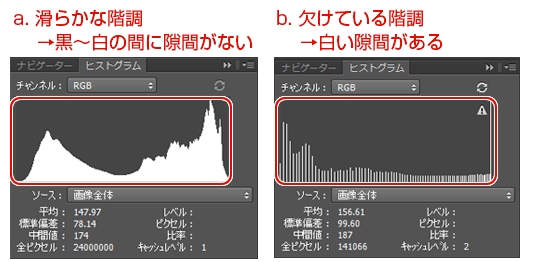
以下の図を比べてみましょう。
山の中に白い隙間ができてしまっているのは、ディテールが欠けていることを表します。
そのため、完全に美しく補正することは難しくなります。
以下の図の左のヒストグラムのように、隙間がない状態であればまずOKです。
3)トーンカーブを使った補正
◆画像の劣化を防ぐ方法
レタッチは美しくするために行うものですが、やり過ぎると画像の劣化を招きます。
そこでおすすめなのはphotoshopの「調整レイヤー」を使った方法です。
レタッチの内容を別レイヤーで管理することができるので、
ピクセル値を変えることなく、画像のカラーや色調を補正することができます。
1.レイヤーパネルを開く
2.下の「塗りつぶしまたは調整レイヤーを新規作成」をクリック
3.「トーンカーブ」を選択
◆明るさ調整とトーンカーブ
カラーモードも適正、階調も問題ないことを確認したら、いよいよ補正に入ります。
明るさ調整は、レタッチを行う上で一番キモとなる概念です。
これを行うには、photoshopのトーンカーブという機能がおすすめです。
自動補正やレベル補正でもある程度は補正できるのですが、
トーンカーブは写真の箇所ごとに明るさを調整することができるので、より繊細な補正をすることができるプロ御用達の機能です。
それではトーンカーブのパネルを見てみましょう。
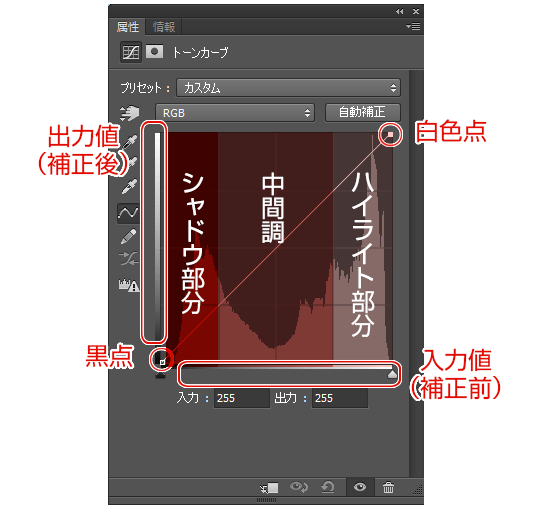
トーンカーブの後ろ側に、先ほどのヒストグラムが確認できます。
横軸は入力値(補正前の明るさ情報)で、縦軸は出力値(補正後の明るさ情報)です。
今度は直線部分を見てみましょう。
左下と右上に小さな点がみえますね。これらはそれぞれ黒点と白色点とよびます。
その中央を「中間調」といい、黒点~中間調までが「シャドウ」、白色点~中間調までが「ハイライト」を表しています。これがトーンカーブの基本です。
◆黒点、白色点、中間調の調整
補正の際は、補正後の軸、つまり縦軸をベースに調整します。
以下の元画像を元に補正してみましょう。
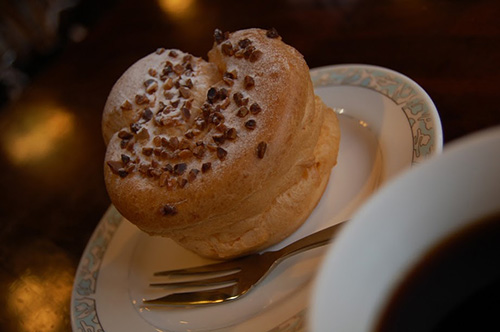
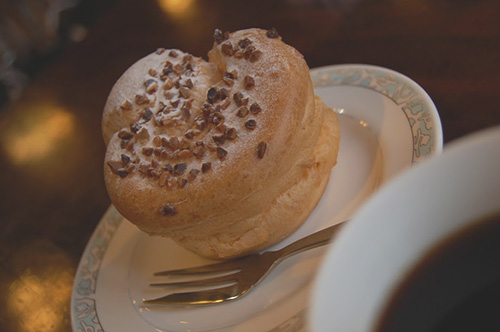
例えば、シャドウ部分を明るくしたい時は、
黒点を上に持ち上げることで光量を白へ近づけます。
すると、黒くつぶれていたシャドウ部分が明るくなりました。
今度は、ハイライト部分も明るくします。
白色点を左側へ(光量を白へ)近づけると、ハイライト部分も明るくなりました。
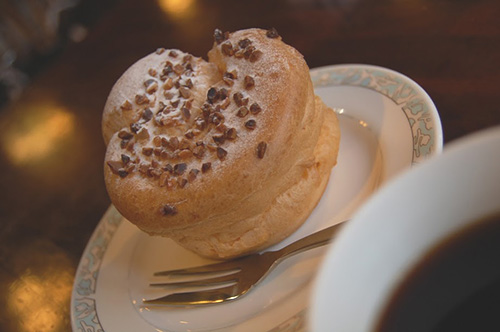
もともと暗い写真でしたが、ここまで明るく補正することができました。
この写真の場合、ヒストグラムを確認するとこれ以上やってしまうと階調が飛んで(白い隙間ができて)しまいました。
その指標を元に、明るさ補正はここまで、という一つの目安ができます。
もちろん、そこまで厳密にこだわらないからもう少し明るくしたい!ということもあるかもしれません。
その場合は、以下の方法を試してみましょう。
ここでは、中間調を駆使してみます。
中間調は黒と白の中間でしたね。なので、全体的に光量を調整する時に役立ちます。
中間調を調整するには、トーンカーブ上で任意の箇所をクリックして新しい点を追加します。
この点を上に引っ張って白へ近づけます。
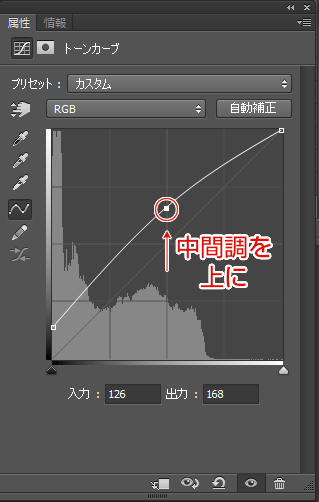
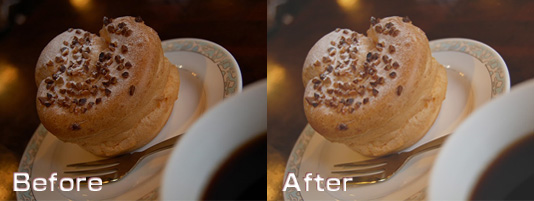
すると、全体的に明るくなりました。
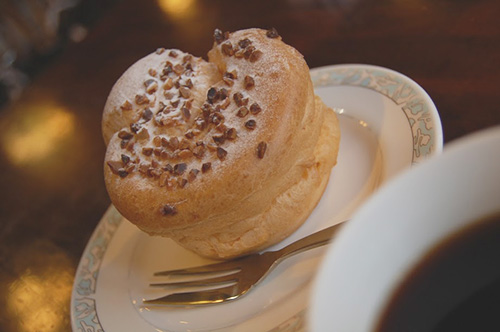
ヒストグラムで確認すると階調は少し飛んでしまいましたが、見た感じでは問題ありません。 このように、トーンカーブを駆使すると条件の悪い画像でも美しく補正することができます。
今回は、画像の基本情報の理解とトーンカーブの基礎についてお伝えしました。
次回は、被写体の種類に応じたレタッチをいくつか実例でご紹介します。

なぽりたんが書きました。



今日のひとこと:バットマンとアメリカン・ハッスルのクリスチャン・ベールをぜひ比べてみてください