
【仕事がはかどる!かもしれない】Photoshopの環境設定

WEBデザインに欠かせないPhotoshop。
人それぞれ使いやすかったり効率がよかったりする設定方法や使用方法等があるかと思いますが、
今回はWEBデザインを行う上で設定しておくと便利だな~と思った環境設定をご紹介したいと思います!
【設定その1】自動選択の設定
マウスだけで選択したいレイヤーを簡単に選択できるように設定します。
この設定を行うことで、通常レイヤーパレットから作業したいレイヤーを選択しなければならない動作を省けます。

設定方法
1の[自動選択]左のチェックボックスにチェックし、対象を[レイヤー]に設定
2の[バウンディングボックスを表示]左のチェックボックスにチェック
1の[自動選択]左のチェックボックスにチェックし、対象を[レイヤー]に設定
2の[バウンディングボックスを表示]左のチェックボックスにチェック
※この2の設定を行うことで、レイヤーのフチに線が付き、どのレイヤーが選択されているかわかるようになります。
【設定その2】スナップ先の設定
"WEBデザインは1pxとの戦い"!
おとなりのレイヤーとぴったりくっつけたつもりなのに、1pxの隙間が空いていた…。
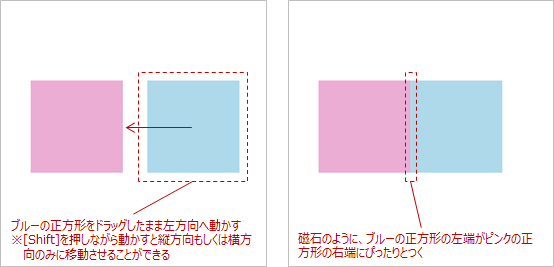
そんなことにならないために、対象のレイヤーと磁石のようにぴったりとくっつけるように設定します。

設定方法
[1]ツールオプションパネルの[表示]をクリックし、[スナップ先]にオンマウス…a
[2]図のb枠の[ガイド][レイヤー][ドキュメントの端]全てにチェックを入れる
[1]ツールオプションパネルの[表示]をクリックし、[スナップ先]にオンマウス…a
[2]図のb枠の[ガイド][レイヤー][ドキュメントの端]全てにチェックを入れる
※1つチェックするとタブが閉じてしまうので、それぞれチェックが終わるまで同じ動作を繰り返す。
すると…下記のように操作をすれば対象のレイヤーにぴったりとくっついちゃいます。
このピタッとする動きがなんとも小気味いいのです。
【設定その3】定規とガイドの表示
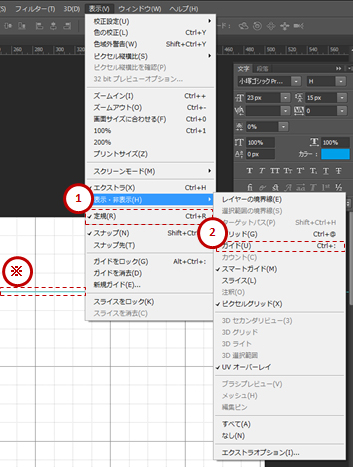
作業画面の左と上に定規を表示し、レイヤーの位置やサイズを知る目安となるガイドも一緒に表示させるよう設定します。
設定方法
ツールオプションパネルの[表示]をクリックし、[定規]をクリック…1
ツールオプションパネルの[表示]をクリックし、[ガイド]をクリック…2
ツールオプションパネルの[表示]をクリックし、[定規]をクリック…1
ツールオプションパネルの[表示]をクリックし、[ガイド]をクリック…2
※の部分がガイドになります。
実際に作ったデザインを画像として書き出す際には表示されない線なので、各レイヤーの配置やサイズの調整に活用できます!

この記事は
まるこが書きました。
まるこが書きました。
入社2014年
出身地ドイツ ハンブルク
スキルデザイン・ジョギング・まる散歩・乗り物・楽器



今日のひとこと:【今日のわんこ1】毎朝頭をひっかいて起こしてくれます(頭皮の傷が絶えない)