
プロの技で画像補正をマスターする(2) ~加工編~
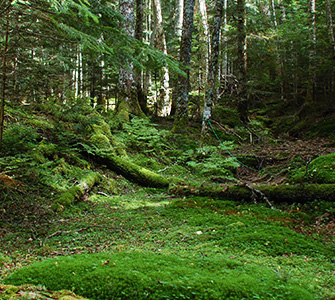
前回のプロの技で画像補正をマスターするでは、画像補正の基本をご紹介しました。
一言で補正といっても、どう補正したら素敵になるのかは被写体によって変わります。
今回は補正から一歩踏み込んで、被写体に応じた加工方法をご紹介します。
「良さそうな写真」と評価される写真は、実際の見た目そのままというより、
「人々の記憶の中にある印象」に近い場合が多いといわれます。
では、「記憶の中にある印象」とは具体的にどういうことなのでしょうか?
一言でいうと「ある被写体がよりそれらしく見えること」といえます。
例えば「りんごは赤い」という記憶で実際のりんごを見るとき、その赤みが薄いよりもより赤い方がりんごらしいと感じますよね。また、その方がより美味しそうに見えます。
他にも、「空はより青く」「ひよこはよりふわふわに」「金属はよりメタリックに」といった感じです。
補正・加工をする時は、この「より●●らしさ」をいかに引き出すかということが一つのポイントになります。
【やってみよう】いろんな被写体の加工方法
1)より鮮やかに明瞭に見せる
2)ふんわりした印象に仕上げる
3)ご飯を美味しそうにみせる
4)緑を強調して森らしく見せる
5)イルミネーションの輝きをアップさせる
6)(おまけ)モノクロ画像をよりカッコよく
1)より鮮やかに明瞭に見せる
◆これ一つでどの写真も良さげに見える禁断のテクニック
カメラで撮った後にモニターでチェックする時のあるあるの一つ、「画像がネムイ(ボンヤリしてみえる)」という状態を、トーンカーブを使ってあっというまにリアルに仕上げる方法があります。
時間がない時やそこまで精度にこだわらないという時に大活躍します。
Before
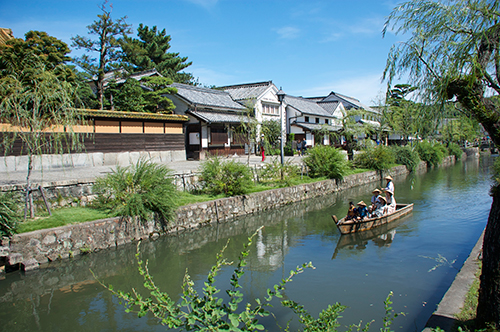
1.ハイライト部分を明るく
ハイライト部分のトーンカーブの上に白色点を一つ追加し、写真を確認しながら白色点を上に引き上げ、色が飛ばない程度に明るくします。
2.シャドウ部分を暗く深く
今度はシャドウ部分のトーンカーブの上に黒色点を一つ追加し、写真を確認しながら影の部分の色がつぶれない程度に暗くします。
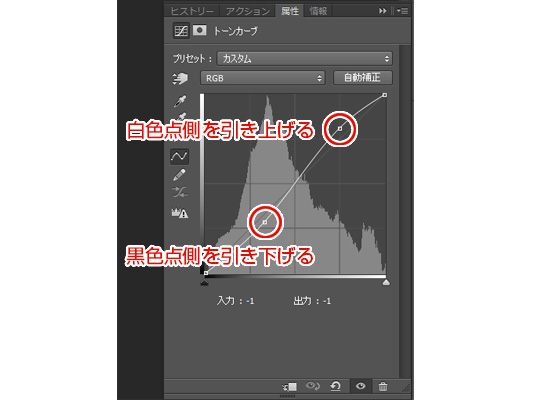
写真全体の明るさを基準に、明るめの所はより明るく、暗めの所はより暗くすることで全体にコントラストをつけます。
これだけでぐっと印象的な写真になります。
※トーンカーブの説明は「トーンカーブを使った補正」をご参照ください
After
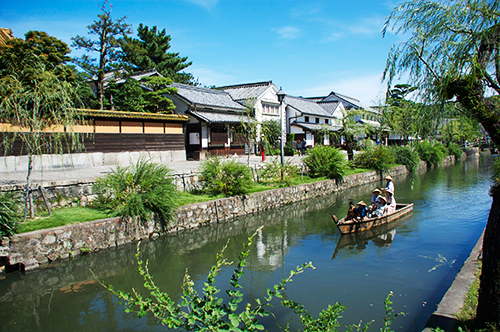
※この方法はトーンカーブの形が「S」に見えることから、「S字カーブ」と呼ばれています。
2)ふんわりした印象に仕上げる
今度は先ほどとは逆の加工方法です。
「ハイキー加工」とも呼ばれますが、ハイライトとシャドウの差が少なく、全体的にふわっとした印象に仕上げたいときに向いています。
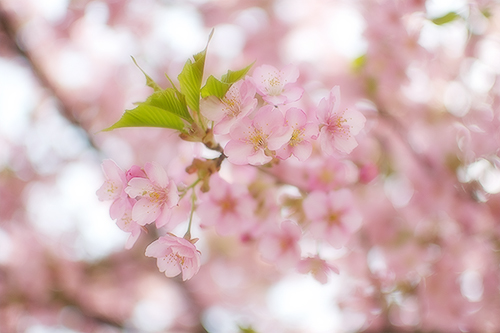
◆桜の儚さがにじみ出る夢のような仕上がりへ
Before
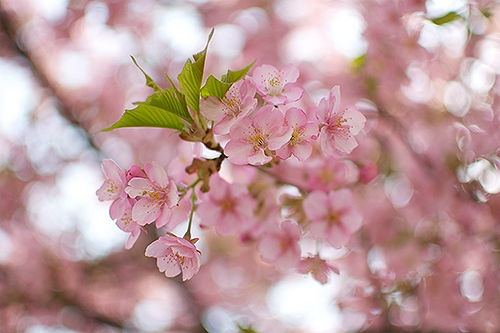
写真全体が暗く、桜の美しさがイマイチ伝わりきりません。
1.画像を複製する
画像を開いてレイヤー部分を見ると、「背景」とロックがかかっている状態で表示されています。
これをダブルクリックしてロックを解除し、複製します。
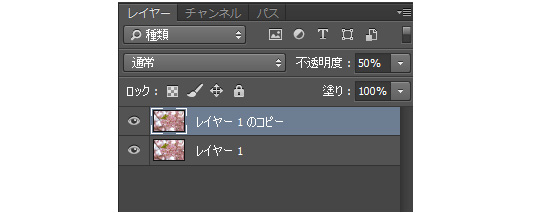
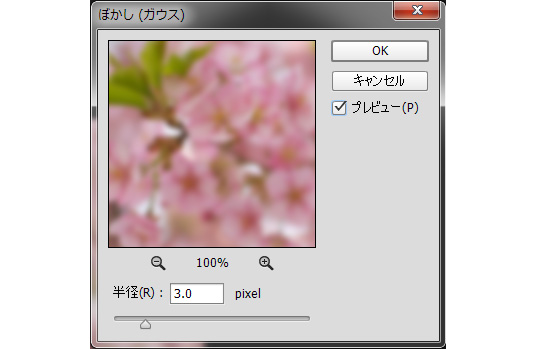
2.全体をふんわりぼかす
複製したレイヤーを選択し、photoshopのメニューバーから「フィルター > ぼかし > ぼかし(ガウス)」を選択します。
ぼかしのサイズは画像のサイズによって変わりますが、今回は幅500pxに対してぼかしを「3.0」に設定しました。
さらにこのレイヤーの透明度を「50%」に設定します。
3.中間調のトーンを上げる
前回の記事でご紹介したように、画像全体を明るく仕上げたい場合は中間調にあるトーンカーブをクリックし点を作り、この点を上に引き上げます。
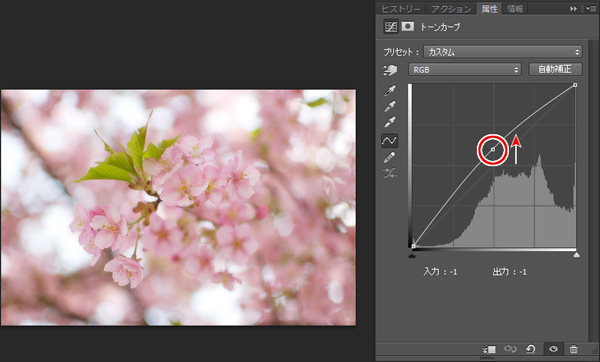
以上で、元画像よりふんわり優しい雰囲気の画像に仕上がりました。
優しい印象に仕上げるには、シャープさやコントラストは弱めに補正しましょう。
After
3)ご飯を美味しそうにみせる
仕上がりのイメージを持つ大切さを実感するのが、白いご飯を美味しく見せることです。
加工の仕方でここまで変わるというのを見てみましょう。
◆新鮮でほかほかなイメージがポイント
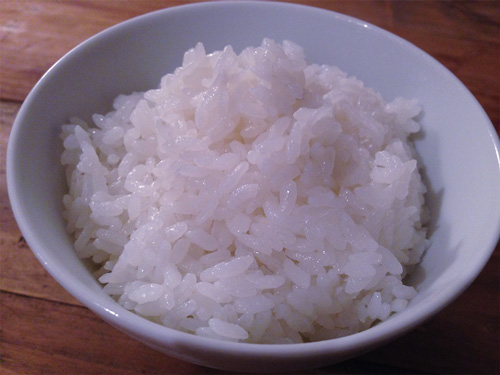
青みが強い場合
トーンカーブで「ブルー」を選択し、中間に点を追加して上に引き上げます。
より白っぽくなりますが温度感も失われてしまい、冷めたご飯のようです。
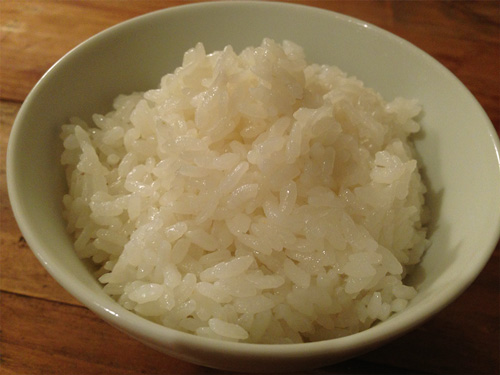
黄味が強い場合
先ほど作った中間点を今度は下に引き下げてみましょう。
今度は長いこと炊飯器に入ったままの古いご飯のようになってしまいました…。
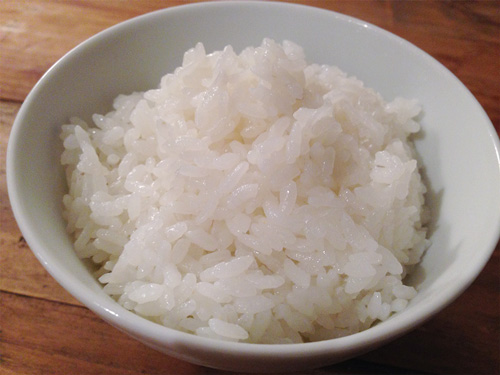
中間調(グレー部分)を明るくした場合
ご飯が白いからといって端っこにある白色点をぐっと明るくしてしまうとシャドウが飛んでしまい、のっぺりした印象になってしまいます。
なのでこちらも桜の時と同じように、中間調に点を追加し、グレートーンの部分に白を追加することで全体を明るくしましょう。
程よいコントラストを失わないように注意して調整します。
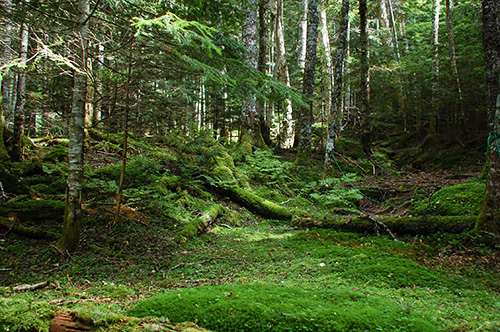
4)緑を強調して森らしく見せる
記憶の中にある緑は、実際の緑よりも青みがかかった濃い緑であるといわれています。
ここでは色についての理解が必要になります。
◆ジブリ映画にでてくるような印象的な森に
Before
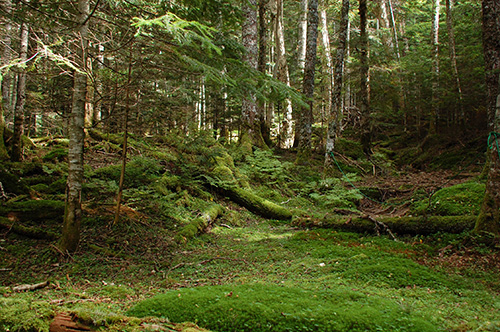
これはこれで悪くないですが、もう少し森っぽくしてみます。
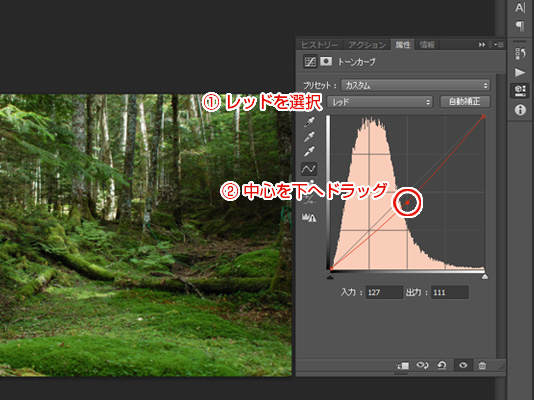
1.トーンカーブで赤色を調整
トーンカーブから「レッド」を選択し、中心を下へドラッグします。
レッドを下へドラッグすることで補色である緑色が際立つことになります。
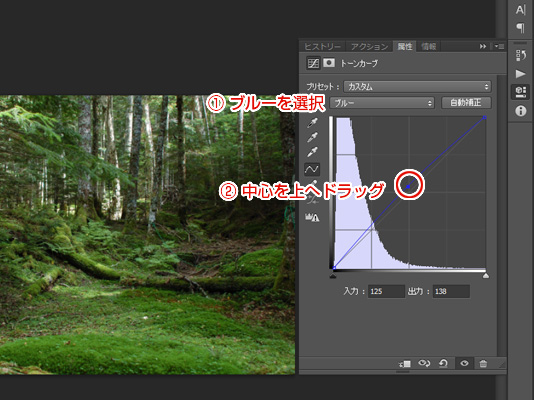
2.トーンカーブで青色を調整
トーンカーブから「ブルー」を選択し、中心を上へドラッグします。
こうしてブルーを強調し、黄色の割合を下げることで青みが追加されます。
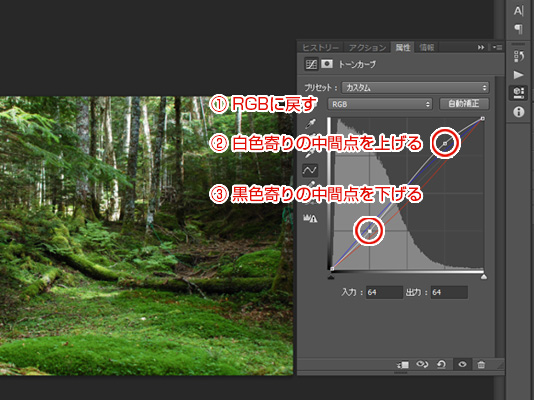
3.S字カーブでコントラストをつける
最後に、より印象的に仕上げるために先ほどご紹介した「S字カーブ」でコントラストをつけます。
After
5)イルミネーションの輝きをアップさせる
夜景やイルミネーションを綺麗に撮るのは本当に難しいですよね。
暗い所の撮影が難しい原因の一つとして、レンズに入り込む光量が少ないために手ブレがおきやすくなることです。
手ブレさえしていなければ加工で美しい写真へと変身させることができるので、撮影時は三脚を使う等して手ブレ防止に集中しましょう。
◆「光の温度」によって補正の方法は変わる
Before
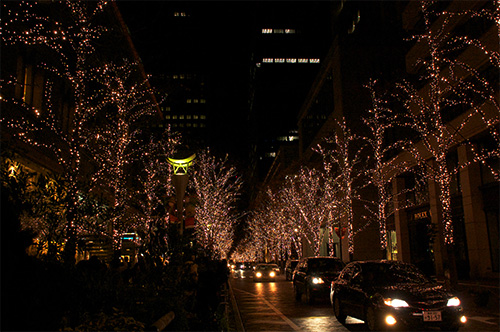
周りが黒くつぶれすぎており、イルミネーションもキラキラ感が足りない印象に。
After
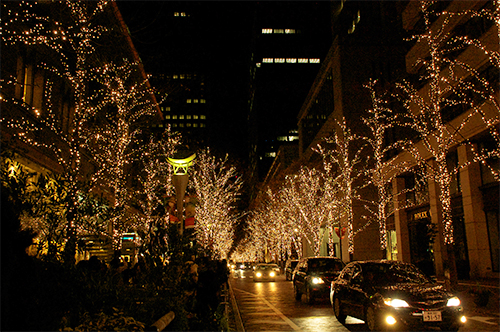
イルミネーションに輝きが増し、黒くつぶれていた周辺も浮かび上がってきました。
このイルミネーションは暖色系の色なので、全体を明るくすると同時に黄色味を際立たせてあげるとキラキラ感がUPします。
1.写真にシャープさをプラスする
イルミネーションはシャープな印象を与えると美しさが一層際立つので、写真全体にシャープさをプラスします。
まず、桜の加工の時と同じように背景のロックを解除し、元画像を複製します。
複製したレイヤーを選択し、photoshopのメニューバーから「フィルター > シャープ > シャープ」を選択し、レイヤーの描画モードを「輝度」に設定します。

2.中間調のトーンを上げる
中間調にあるトーンカーブをクリックし点を作り、この点を上に引き上げて全体を明るくなるように調整します。
3.トーンカーブで黄色を強調
トーンカーブから「ブルー」を選択し、今度は中心を下へドラッグして黄色の割合を上げます。
ブルーのトーンを少なくすることで、イルミネーションの光源に近い黄色味を強調することができます。
6)(おまけ)モノクロ写真をよりカッコよく
photoshopでカラー写真をモノクロにするには「イメージ」から「グレースケール」を選べば一発なのですが、それよりもさらに踏み込んで雰囲気あるモノクロ写真に仕上げてみましょう。(今回はトーンカーブを使用しません。)
◆ポイントは白と黒の「メリハリ」
Before
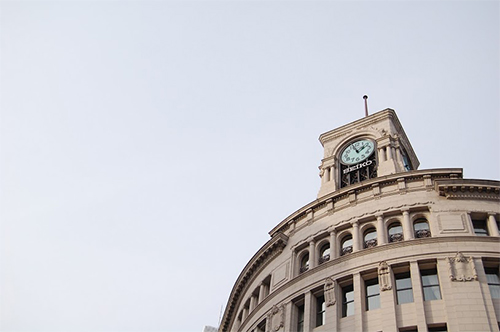
歴史のある建物であることを表現するために白黒で仕上げてみます
1.写真にシャープさをプラスする
背景のロックを解除し、元画像を複製します。
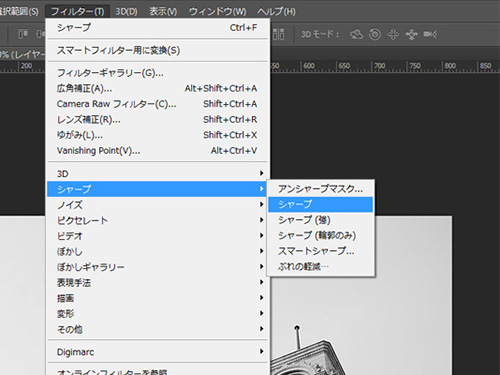
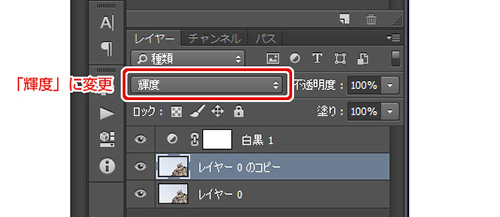
複製したレイヤーを選択し、photoshopのメニューバーから「フィルター > シャープ > シャープ」を選択し、レイヤーの描画モードを「輝度」に設定します。
2.モノクロにする
レイヤーパネルの一番下にあるアイコンから、「塗りつぶしまたは調整レイヤーを新規作成」から、「白黒」を選択します。
After
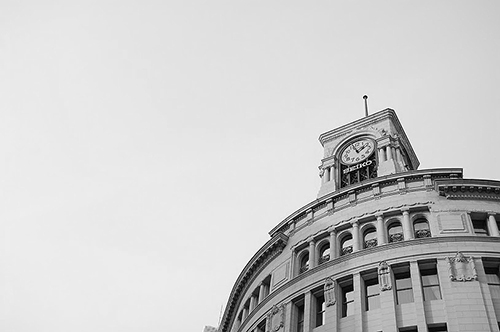
1900年代初頭の映画のワンカットのような仕上がりになりました。
このように被写体に応じて補正・加工をすることで、美しくするだけではなく写真のコンセプトをより伝えやすくすることができます。
Webデザインをする時もどのように仕上げるかという視点が大事なポイントですが、写真を撮る・加工する時もこのように意識していくと素敵な写真に仕上げることができます。

なぽりたんが書きました。



今日のひとこと:ついに我が社でFirefox OS phoneを入手しました!