
Photoshopでいろんな影を作ってみた。~基本編~
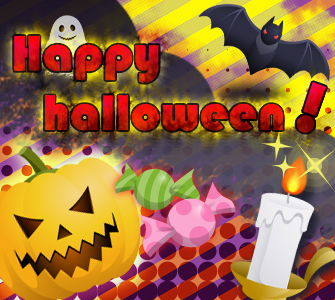
WEBデザインは平面の世界。
そんな平面の世界で「浮き上がっているように見せたい」とか「ポチッと押したくなる立体的なボタンにしたい」とか、ワンポイントを加える際にとっても効果的な"影"。
今回作成してみたこちらの画像、ろうそくやキャンディが浮き出ているように見えたり、こうもりが飛んでいるように見えたりする…と思います。
この画像もいくつかの"影"を使ってメリハリを付けてみました。
今回は"影"の付け方~基本編~と題して、Photoshopでの"影"の付け方について書いていきたいと思います!
【"影"の付け方 その1】ドロップシャドウで付ける!
THE!"影"界のプリンス「ドロップシャドウ」。
一番簡単!で早い!影の付け方の1つです。
 まずはベースとなる画像。
角丸長方形を4個配置しています。
それぞれの角丸長方形にドロップシャドウを付けて、立体的にしようと思います。

紫の角丸長方形にドロップシャドウを付けます。
レイヤーパレットから「紫のシェイプ」を選択し、右クリックします。

「レイヤー効果」をクリックします。
クリックすると、下図の「レイヤースタイル」ウィンドウが開きます。
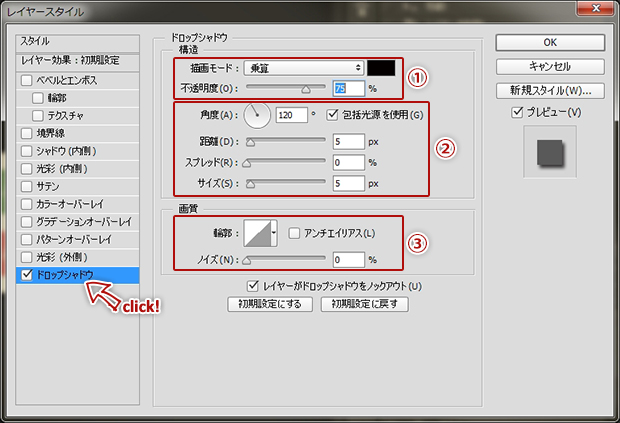
左の一覧から「ドロップシャドウ」を選択し、ドロップシャドウの各種設定を行います。
各種設定が完了したら、「OK」をクリックします。
- ※今回はデフォルト値で設定することとします。
- ※右列下にある「プレビュー」にチェックを入れておくことで、作業画面にて設定過程の確認ができます。
■ドロップシャドウの詳細設定
①:描画モードと不透明度の設定ができます。
ドロップシャドウの色味を変更するには、描画モード右の四角の部分(上図では黒の四角)をダブルクリックします。
②:ドロップシャドウの角度(左下や右上など)や画像とドロップシャドウの距離、サイズなどを設定できます。
③:ドロップシャドウの画質設定を行います。
①:描画モードと不透明度の設定ができます。
ドロップシャドウの色味を変更するには、描画モード右の四角の部分(上図では黒の四角)をダブルクリックします。
②:ドロップシャドウの角度(左下や右上など)や画像とドロップシャドウの距離、サイズなどを設定できます。
③:ドロップシャドウの画質設定を行います。
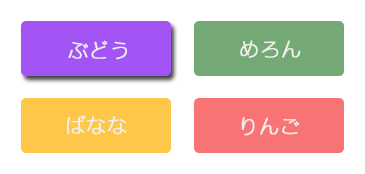
…すると…!じゃじゃん!
紫の角丸長方形にドロップシャドウが付きました。
他の3つの角丸長方形も上記の作業を繰り返して行ってドロップシャドウを設定していくと下図のように全ての画像にドロップシャドウが付きます。
↓ ↓ ↓

角丸長方形全てにドロップシャドウが付き、立体感が出ました。
「紫以外の角丸長方形にドロップシャドウを付けるには、紫の角丸四角形と同じ作業を繰り返す」と先述しましたが、実はもっと簡単な方法で紫の角丸長方形と同じドロップシャドウを付けることができるので補足します。
この手法はドロップシャドウだけではなく、他のレイヤー効果適用時にも使用できますので、覚えておくと便利です!
この手法はドロップシャドウだけではなく、他のレイヤー効果適用時にも使用できますので、覚えておくと便利です!
■レイヤー効果の複製方法…1
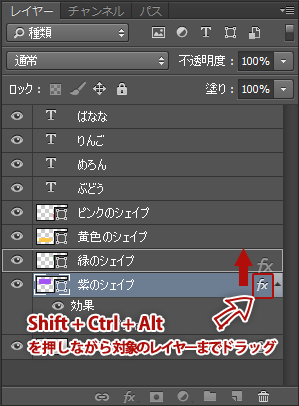
■レイヤー効果の複製方法…2
- 1.複製元のレイヤーをレイヤーパネルより選択します。
- 2.Shift + Ctrl + Altを押しながら、上図赤枠の部分を対象のレイヤーまでドラッグします。
- 3.対象のレイヤーにレイヤー効果が複製されます。
■レイヤー効果の複製方法…2
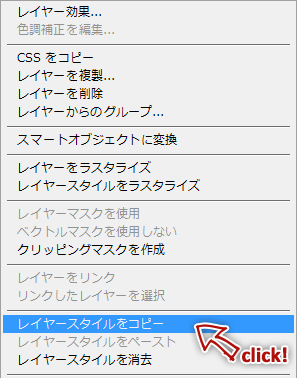
- 1.複製元のレイヤーをレイヤーパネルより選択し、右クリックを押します。
- 2.表示された上図のリストから「レイヤースタイルをコピー」をクリックします。(ここで複製元のレイヤースタイルをコピーします。)
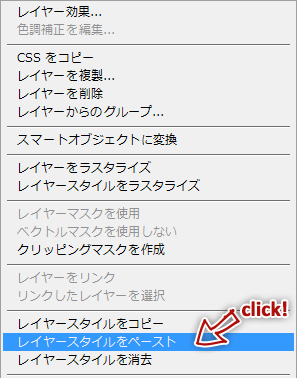
- 3.複製先のレイヤーをレイヤーパネルより選択し、右クリックを押します。
- 4.表示された上図のリストから「レイヤースタイルをペースト」をクリックします。
- 5.複製先のレイヤーにレイヤー効果が複製されます。
【"影"の付け方 その2】光彩で付ける!
ドロップシャドウのように方向を指定して影を付けるのではなく、"光彩"を使用して画像の周囲に影を付けてみます!
こちらもまずはベースとなる画像。ドロップシャドウの時と同じ画像です。
これら4つの角丸長方形の周囲に、影を付けて立体的にしようと思います。
紫の角丸長方形の周囲に光彩を付けます。
レイヤーパレットから「紫のシェイプ」を選択し、右クリックします。
「レイヤー効果」をクリックします。
クリックすると、下図の「レイヤースタイル」ウィンドウが開きます。
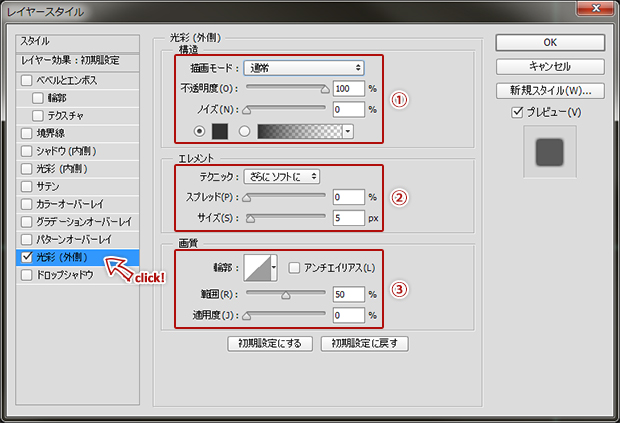
左の一覧から「光彩(外側)」を選択し、光彩の各種設定を行います。
各種設定が完了したら、「OK」をクリックします。
- ※今回は【描画モード:通常、不透明度:100%、カラー:#333333、それ以外:デフォルト値】で設定しています。
- ※右列下にある「プレビュー」にチェックを入れておくことで、作業画面にて設定過程の確認ができます。
■光彩の詳細設定
①:描画モードと不透明度の設定ができます。
光彩の色味を変更するには、左下の四角の部分(上図では黒の四角)をダブルクリックします。
②:外側に何px光彩を表示するか、エッジのぼかし度合(=スプレッド)の設定を行います。
③:光彩の画質設定を行います。
①:描画モードと不透明度の設定ができます。
光彩の色味を変更するには、左下の四角の部分(上図では黒の四角)をダブルクリックします。
②:外側に何px光彩を表示するか、エッジのぼかし度合(=スプレッド)の設定を行います。
③:光彩の画質設定を行います。
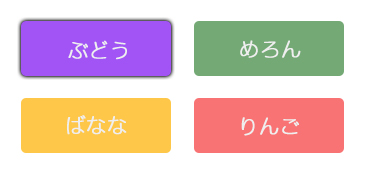
…すると…!どどどん!
紫の角丸長方形に光彩による影が付きました。
他の3つの角丸長方形も上記の作業を繰り返して行うか、先述した「レイヤー効果の複製方法」でレイヤー効果をコピーすることで下図のように全ての画像に光彩による影がつきます。
↓ ↓ ↓
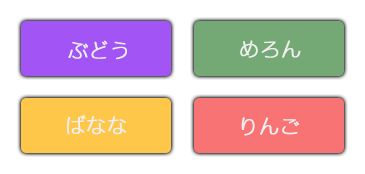
角丸長方形全てに影が付き、立体感が出ました。
光彩は描画設定を行うことで様々なアレンジが可能です!
ドロップシャドウは指定した影の向きによって、斜めに浮き出たように見えましたが、光彩による影は画像の周囲に付くので前面に浮き出たように見えますね。
同じ"影を付ける"作業でも、方法1つで印象が変わることが分かるかと思います。
次回は、少し複雑になりますが応用編に入りたいと思います!
同じ"影を付ける"作業でも、方法1つで印象が変わることが分かるかと思います。
次回は、少し複雑になりますが応用編に入りたいと思います!
この記事は
まるこが書きました。
まるこが書きました。
入社2014年
出身地ドイツ ハンブルク
スキルデザイン・ジョギング・まる散歩・乗り物・楽器



今日のひとこと:【今日のわんこ2】にゃーって鳴く。犬なのに。わんって滅多に鳴かない。犬なのに。