
エンジニアでもできた!LINEスタンプ申請までの道(2)

前回エンジニアでもできた!LINEスタンプ申請までの道(1)でスタンプになる絵を作成しました。今回は作成した絵の加工とLINE Creators Marketへの登録までのお話になります。
「PhotoShop」で絵を描き終えたら、次は「Fireworks」での画像調整を行います。
画像調整
 「PhotoShop」で描いた絵は背景透過のpngファイルで書き出しを行い「Fireworks」で読み込みます。
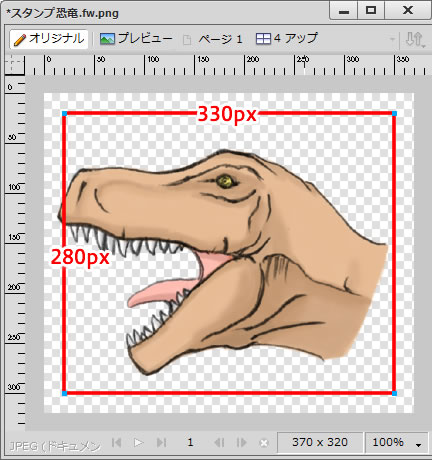 作成したpngファイルを読み込ませると中にはサイズが大きいものがあるので、拡大・縮小ツールを使用しサイズ調整をおこないますが、ここで注意が必要です。
 読み込んだ絵を「330(縦)×280(横)pixel」以内に調整後、背景透過のpngファイルを書き出します。
 40個分の画像が出来あがったら、「LINESTORE用」と「トークルームタブ用」の画像を忘れずに作成します。
LINEクリエイターズマーケットへの登録
 画像ができたら登録を行います。
アカウント設定
クリエイター登録後、マイページを見ることができます。
このマイページでスタンプの登録、アカウントの詳細設定をすることができます。
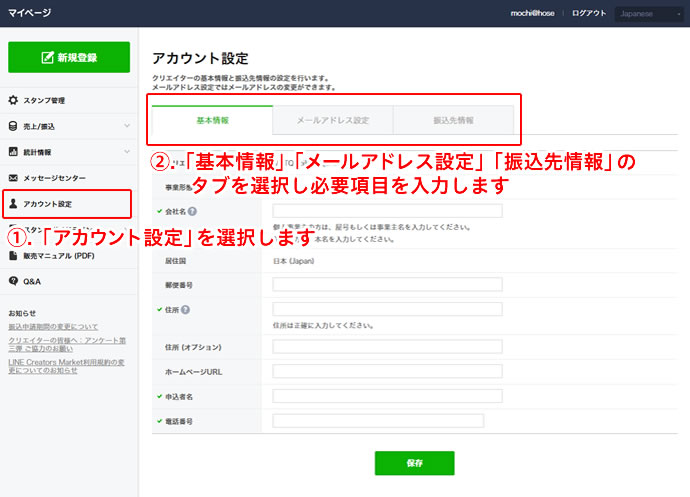
まず「アカウント設定」を行います。
アカウント設定には「基本情報」「メールアドレス設定」「振込先情報」の3つあり必要事項を入力する必要があります。
スタンプの登録
アカウント設定が完了したらいよいよスタンプを登録します。
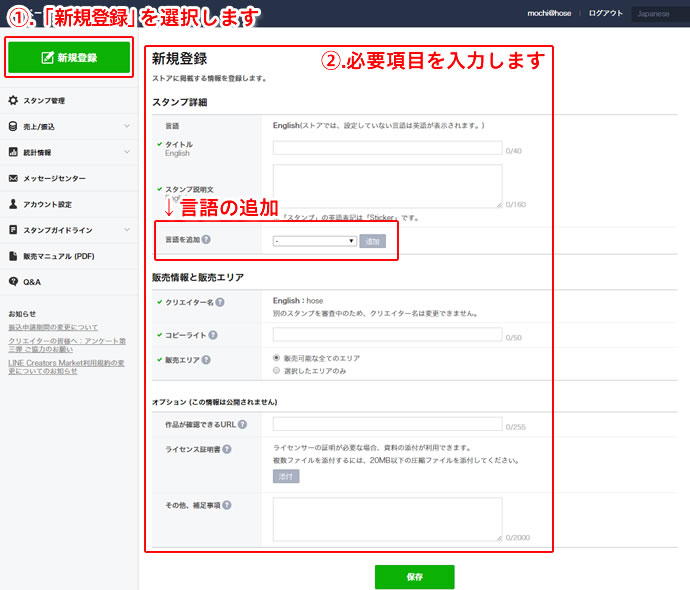
画面左上の「新規登録」ボタンを選択し、必要事項を入力します。
ここでは、スタンプのタイトル、説明文を登録しますが英語での登録が必須になります。また、日本語で登録も「言語を追加」から行うことができます。
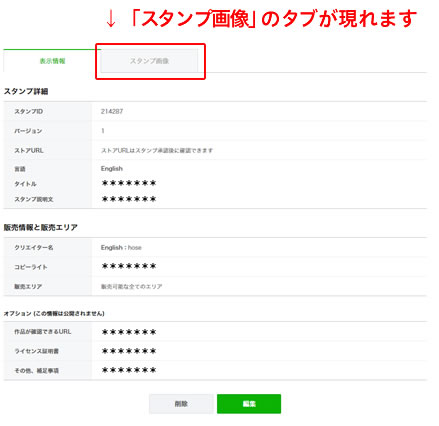 必要項目を入力し「保存」ボタンを選択後、「スタンプ画像」のタブを選択しスタンプの登録を行います。
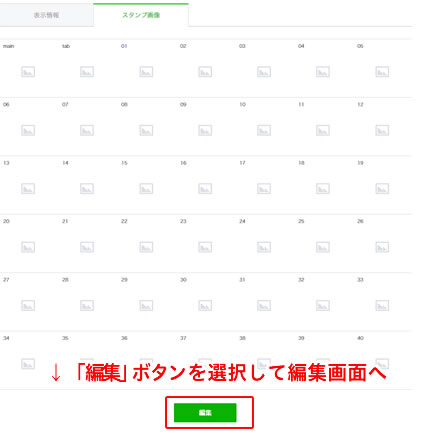 登録画面下の「編集」ボタンを選択し「スタンプの編集」画面に遷移します。
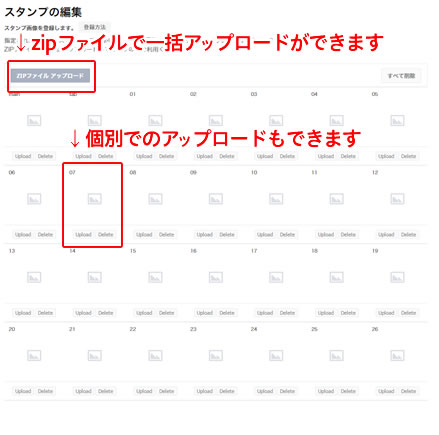 「スタンプの編集」画面ではスタンプ画像をzipファイルにして一括アップロードと個別にアップロードが可能です。
アップする際にファイル名は以下のように指定する必要があります。
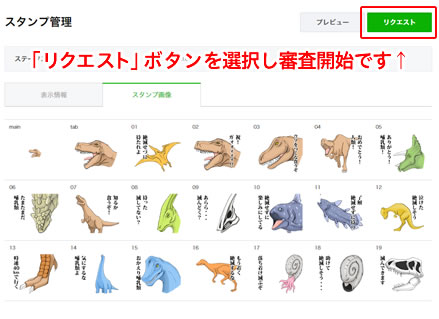 アップロード後「戻る」ボタンを選択し、前の画面にもどり画面右上の「リクエスト」ボタンを選択して審査開始になります。
また、マイページTOPにもスタンプ情報が表示され、ステータス情報に審査状況が表示されます。
これで登録作業は終了になります!
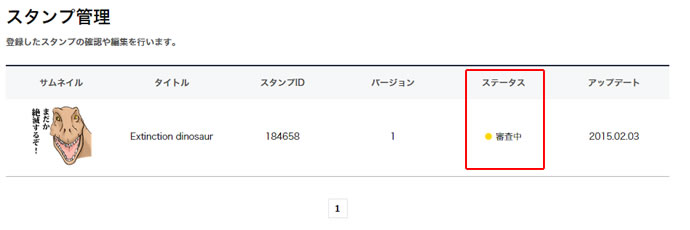
ちなみに、上記の登録作業が終わって1か月経ちますが、審査状況はいまだに「審査中」です…。
このまま何事もなく承認できるか、それともリジェクトになるか…何か進展があればBlogを通してお伝えしたいと思います。

この記事は
あっちゃんが書きました。
あっちゃんが書きました。
入社2012年
出身地千葉
スキル鳥人間、ガンオタ、餃子(皮は市販で)



今日のひとこと:春の健康診断が近づいてきました…