
エンジニアでもできた!LINEスタンプ申請までの道(1)
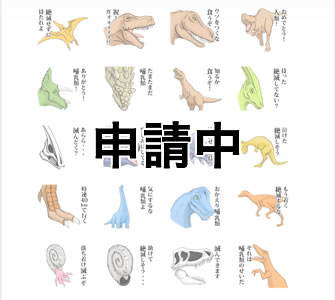
何かと話題になっているLINEクリエイターズスタンプ。
TV番組にも取り上げられ、イラストレーター、芸能人、会社等の幅広い人達が参加し、各々のスタンプを販売しています。
そんな中に混じろうと思いこの度スタンプの作成をしてみましたので、前半(画像作成)と後半(画像の調整と登録)でお話をしたいと思います。
※今回の記事ですがスタンプの画像作成の一例として見て頂ければと思います。
作るにあたって・・・
「さぁ!スタンプを作るぞ!!」と意気込んでもなにからやればいいのやらと思いますが、スタンプを販売するまでの流れを大まかにまとめると下記のようになります。
- 1.画像の作成
- 2.クリエイター登録・画像の登録
- 3.審査
- 4.承認
- 5.販売開始
画像作成
まず、スタンプになるための画像を作らなければなりません。その数40。
そして、LINE STOREで表示する画像1、トークルーム※に表示されるタブ画像1の計42個…。
この42個の画像ですがLINEの公式ガイドラインよりファイル形式、大きさが決められています。
※トークルームの詳細については公式ガイドラインをご確認ください。
- スタンプ用の画像
- 作成数:40/ サイズ:370(縦)×320(横)pixel/ ファイル形式:png
- LINESTORE用のメイン画像
- 作成数:1/ サイズ:240(縦)×240(横)pixel/ ファイル形式:png
- トークルームタブ用の画像
- 作成数:1/ サイズ:96(縦)×74(横)pixel/ ファイル形式:png
絵を描く前に
スタンプになる絵を描くにあたって調査やテーマ考えると思いますがその前に審査ガイドラインを読むことをお勧めします。
審査ガイドラインには、スタンプ画像が適切なものとして販売できるかどうかの注意項目が書いてあります。
当然このガイドラインに反するものがあった場合、リジェクト(再審査)となるので審査に時間がかかります。
※リジェクトの基準がよくわからない場合は、リジェクトをまとめたサイトもあるので参考までに見てみるのもいいいかもしれません。
もうリジェクトは嫌…LINEクリエイターズスタンプのリジェクト画像を参考に学ぼう!
絵を描く
では、考えがまとまったら40個分のイメージスケッチを描きます。
(初めの10~20まで描けるのですがそこからがネタが尽きてきます…)
40個描いたら次はスキャナーで取り込み、「PhotoShop」で作業を進めていきます。
PhotoShopでの作業は、スキャナーで取り込んだ絵の線画の抽出と着色、pngファイルの書き出しまで行います。
ゴミとり
取り込んだ絵は細かい汚れや、主線が薄かったりする場合があるので「イメージ>色調補正」から「明るさコントラスト、レベル補正、トーンカーブ」を使用したり、消しゴムツールで汚れを消して主線を調整してあげます。
※取り込んだ絵の主線が薄い場合は、ペンを使用するなどして主線を濃く描いてあげましょう。
主線の抽出
主線を調整してあげたら、主線を抽出します。
LINEスタンプの画像は背景の透過が原則です。よって、スキャナーで取り込んだ絵の白部分は不要になります。
白背景を消しゴムツール、選択ツールで消したりすることもできますが、主線まで消してしまったりとあまり効率的ではありません。
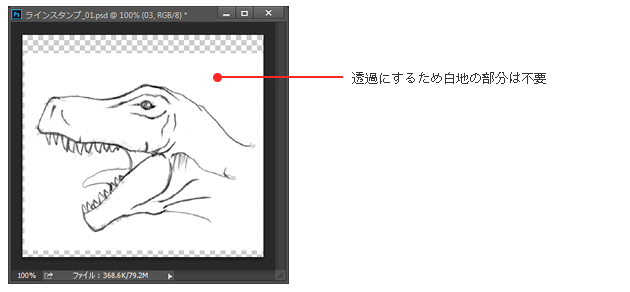
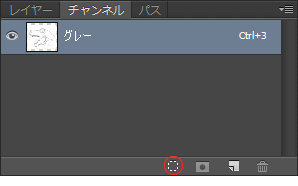 まず、「イメージ>モード>グレースケール」を選択します。
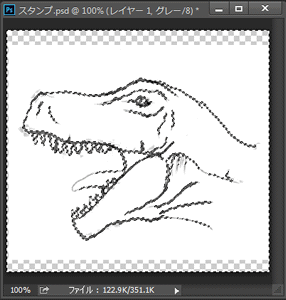 クリック後右図のように選択範囲が現れますが、線画以外(背景の白い部分)が選択されている状態のため、このまま塗りつぶしても線画だけが白く残ってしまうので、選択範囲を反転させる必要があります。
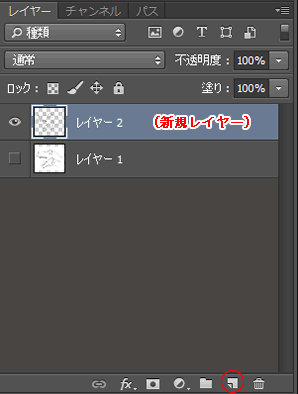 「選択範囲>選択範囲を反転」を行い、再度レイヤーパレットからレイヤータブを選択して赤丸で囲ったアイコンをクリックしてレイヤーを追加します。
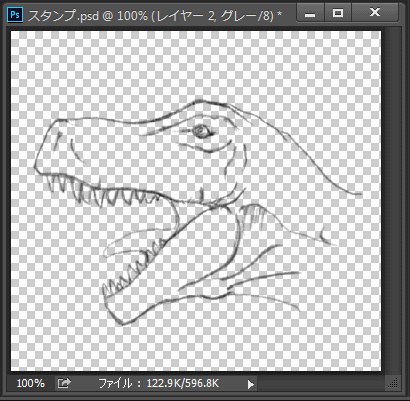 塗りつぶしは「塗りつぶしツール」と主線になる色を選択して選択範囲の上でクリックします。
これで主線の抽出は完了です。
着色
主線の抽出後、色を塗っていきます。
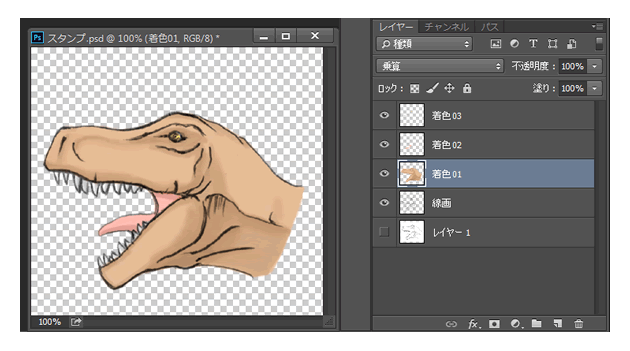
下図のように着色用のレイヤーを作成し、ブラシツールや塗りつぶしツールを使用して着色をしていきます。
40個分着色まで完了したら一旦Pngファイルで書き出して前半終了です。
後半は画像の調整と登録までの話になります。
あっちゃんが書きました。



今日のひとこと:フライパンが壊れました…お腹も壊しました(泣