
Chromeでデバッグ!~デベロッパーツールでCSSとJSをいじる~

Chromeでデバッグ!~デベロッパーツールの使い方~では、デベロッパーツールの画面構成についてご紹介いたしました。今回は、CSSの編集の仕方とJSの実行の仕方をご紹介いたします。
書いたCSSが反映されていない!?ちょっとこのCSS試してみたいんだけどどうなるんだろう?JavaScriptはちゃんと動いている?エラー出てないかな?などなど、Chromeデベロッパーツールが最も活躍するシーンのご紹介です!
CSSを編集する
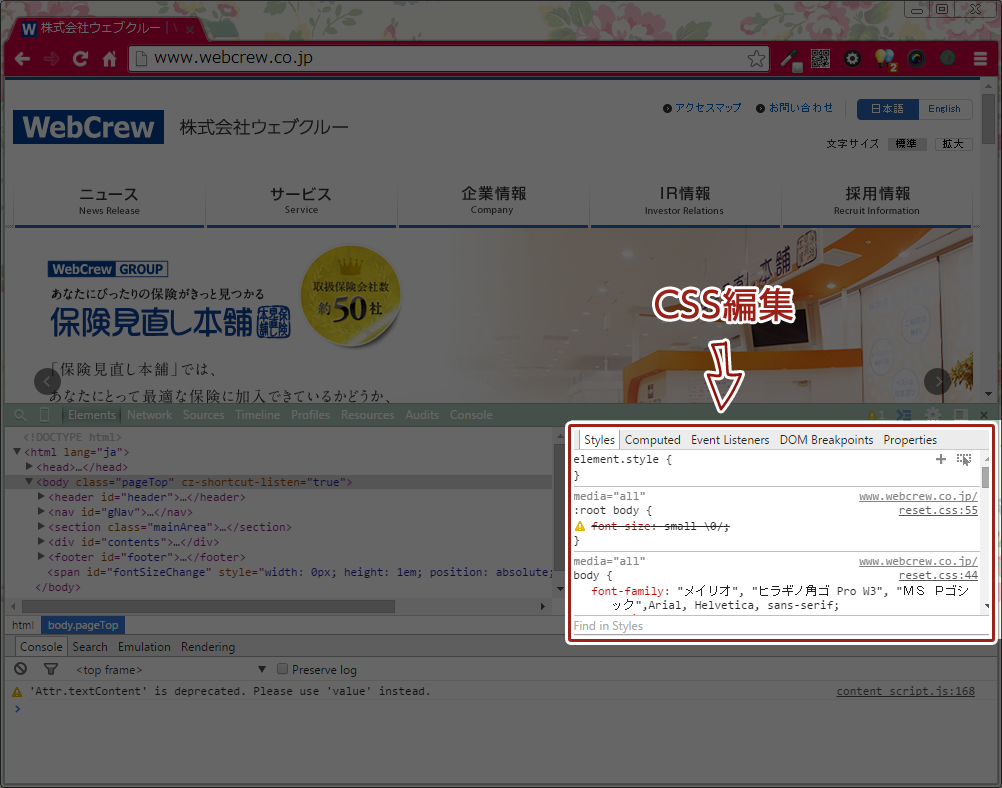
CSSは、Elementsのタブの右側で編集することができます。
編集する部分を選択する
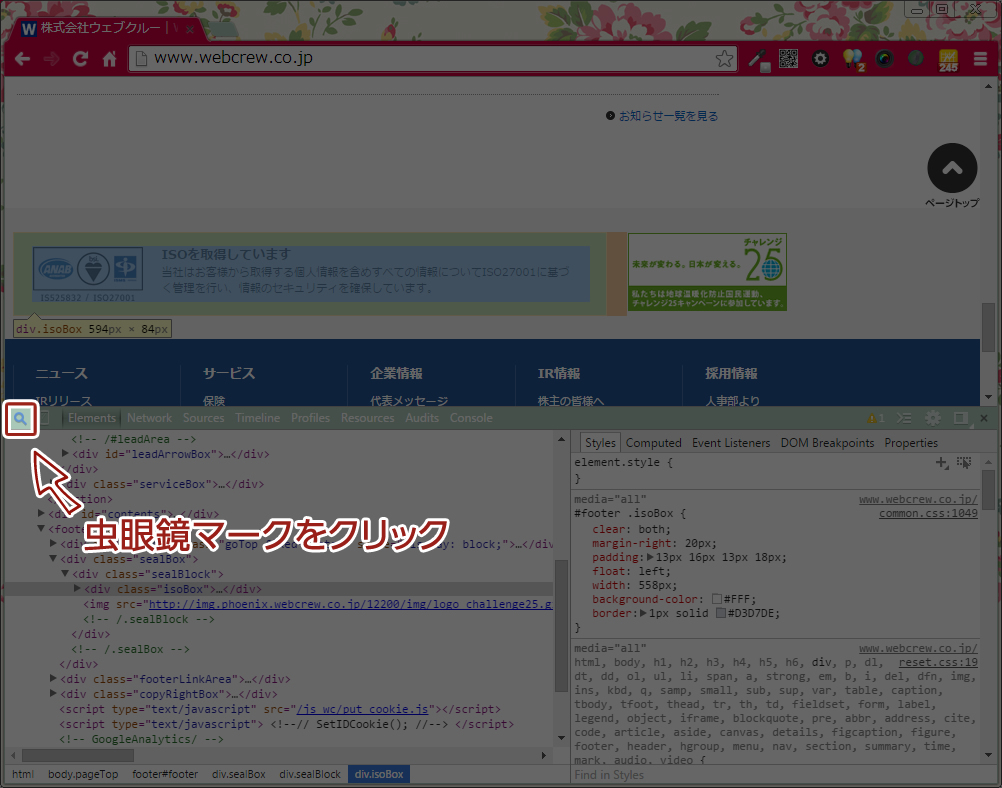
前回同様、虫眼鏡を使って編集する部分を選択しましょう。
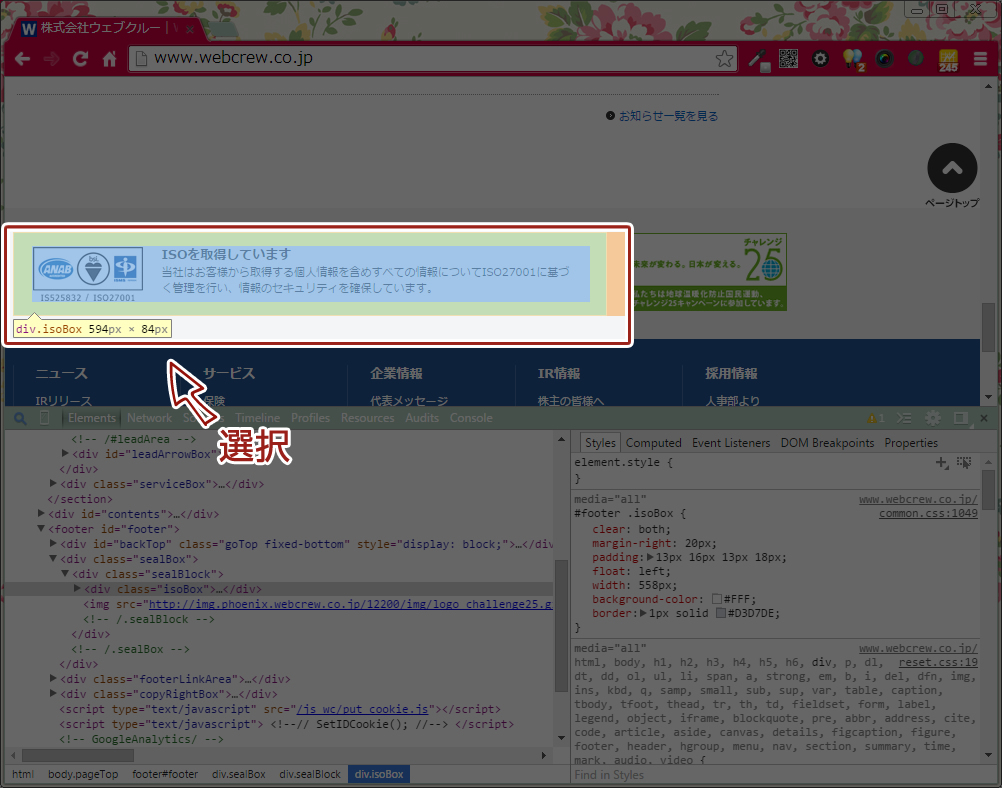
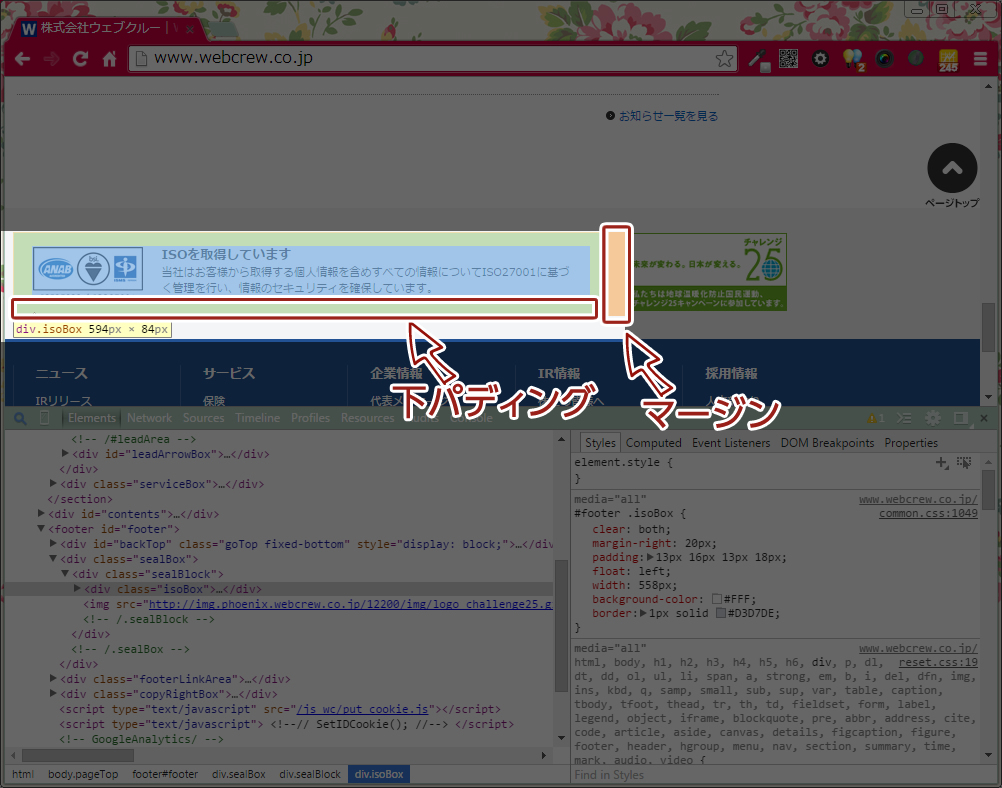
ここで、前回は説明しなかった、青・緑・オレンジの表示について簡単にご説明いたします。
- 青い部分
- パディングとマージンを除いたコンテンツ本来の大きさです
- 緑部分
- パディング部分を示します
- オレンジ部分
- マージン部分を示します
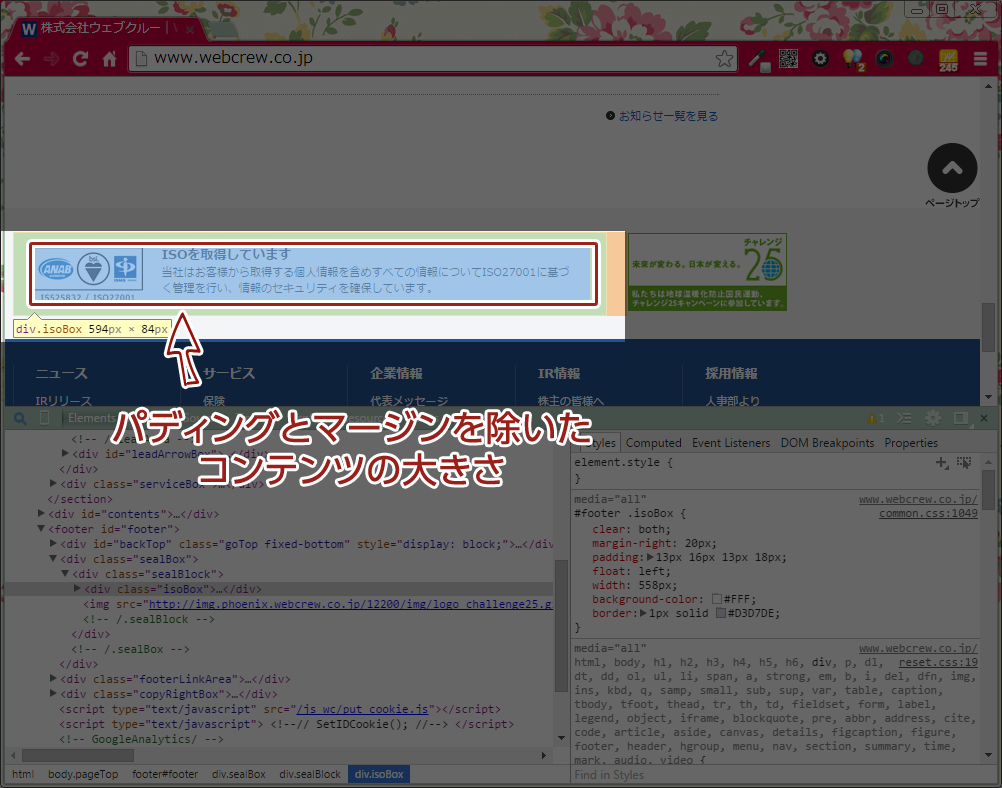
適用されているCSSを確認する
CSSを編集できる部分には、現在選択したコンテンツに適用されているCSSが表示されています。適用されているCSSは、4種類あります。
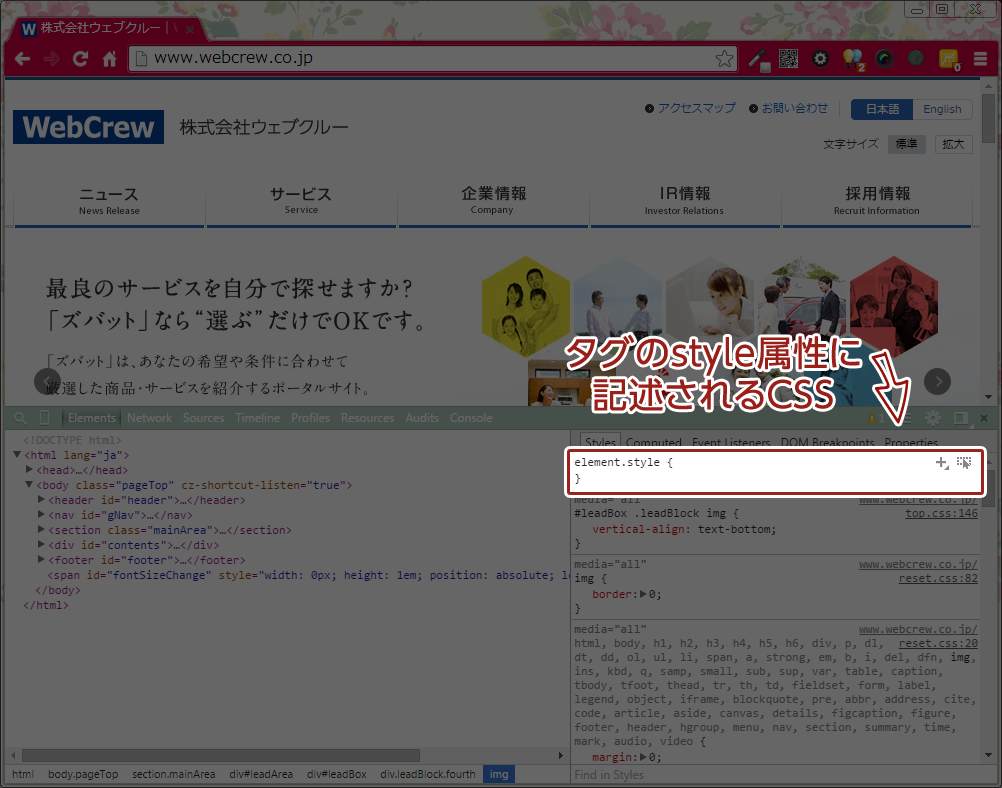
- タグのstyle属性に記述されているCSS
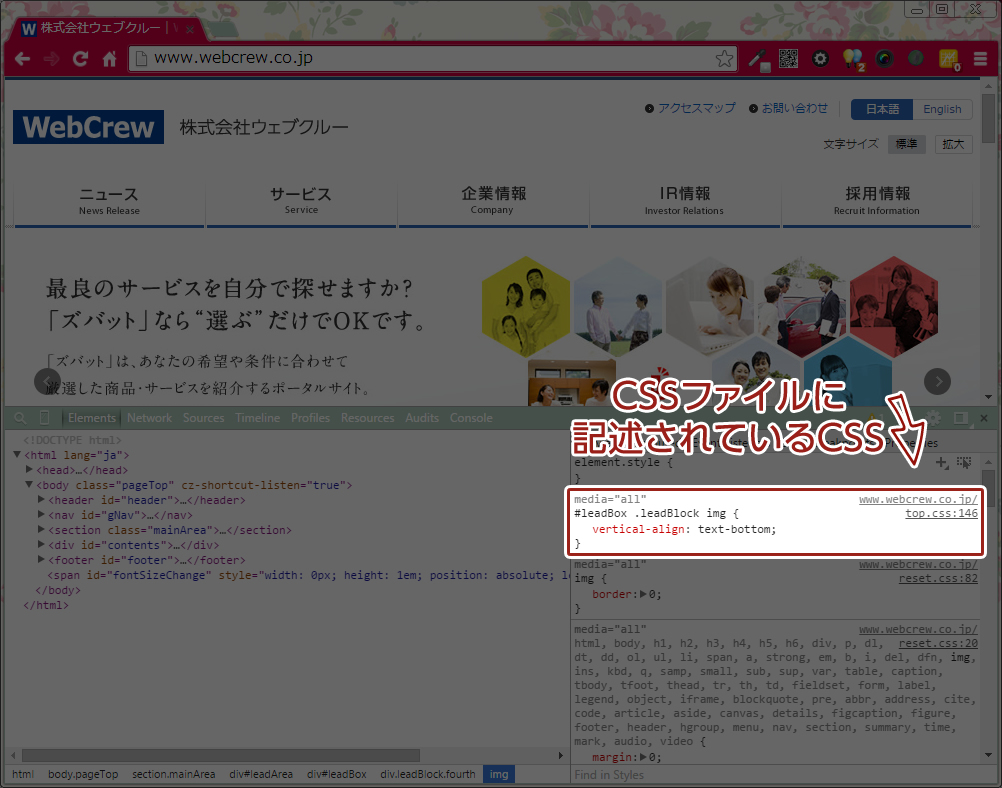
- CSSファイルに記述されているCSS
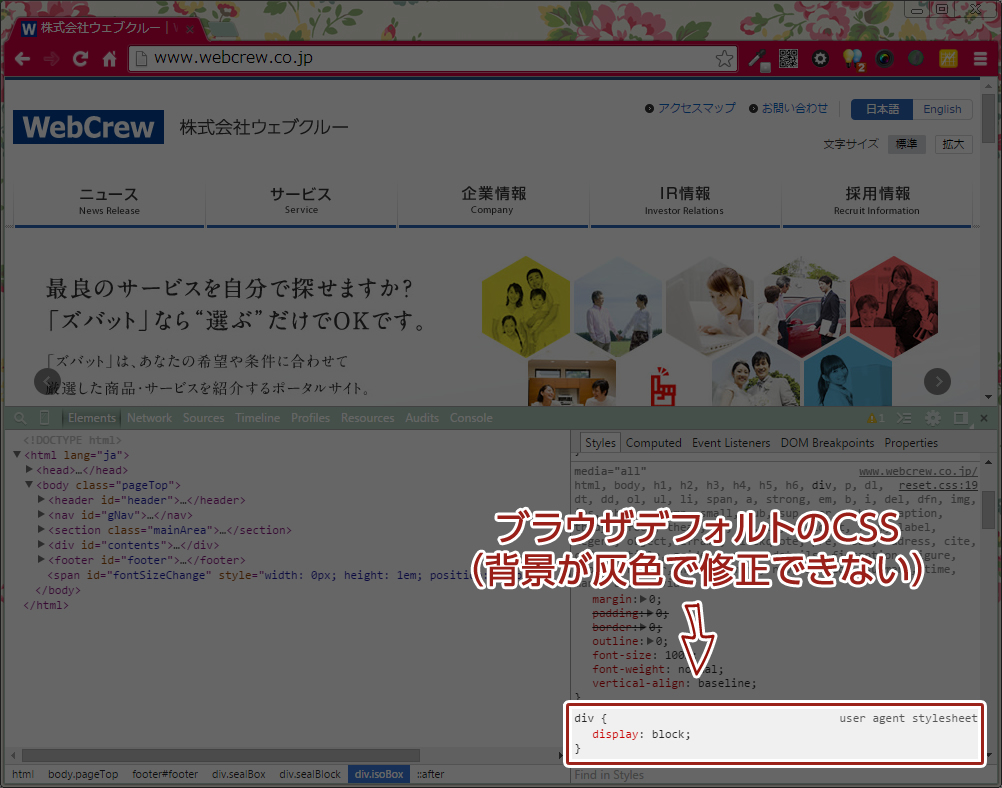
- ブラウザのデフォルトのスタイル
- Inspector Stylesheetに記述されたスタイル(後で解説)
CSSファイルに記述されているCSSについて
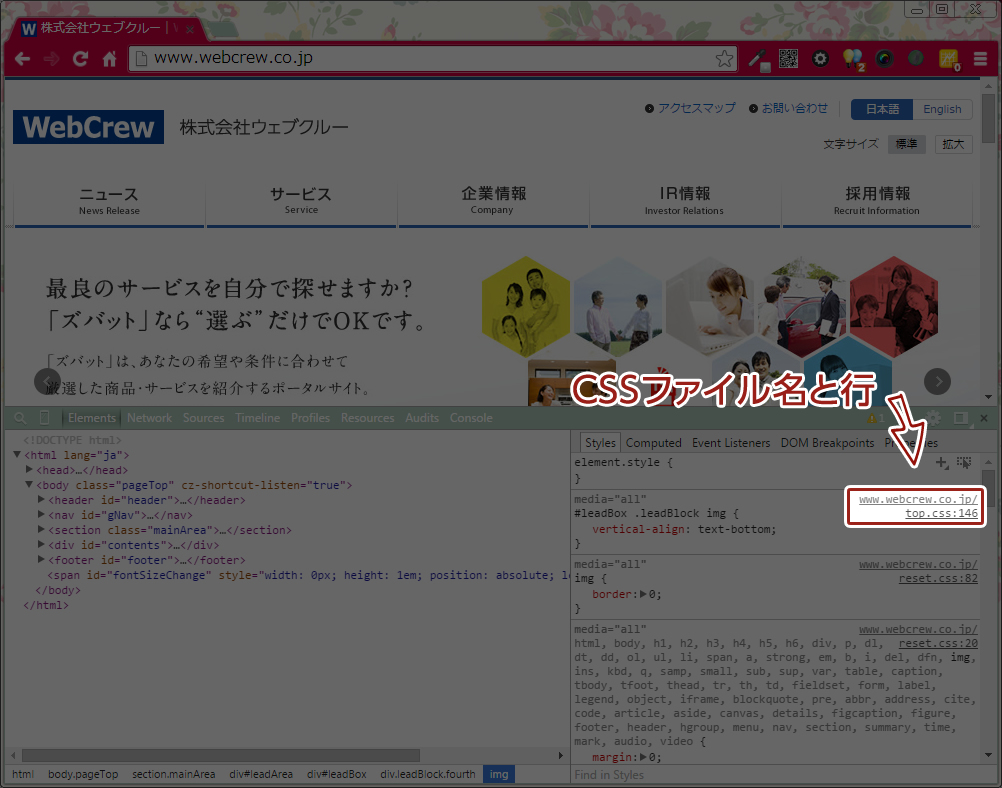
CSSファイルに記述されているCSSには、ファイル名と行が右上にあります。
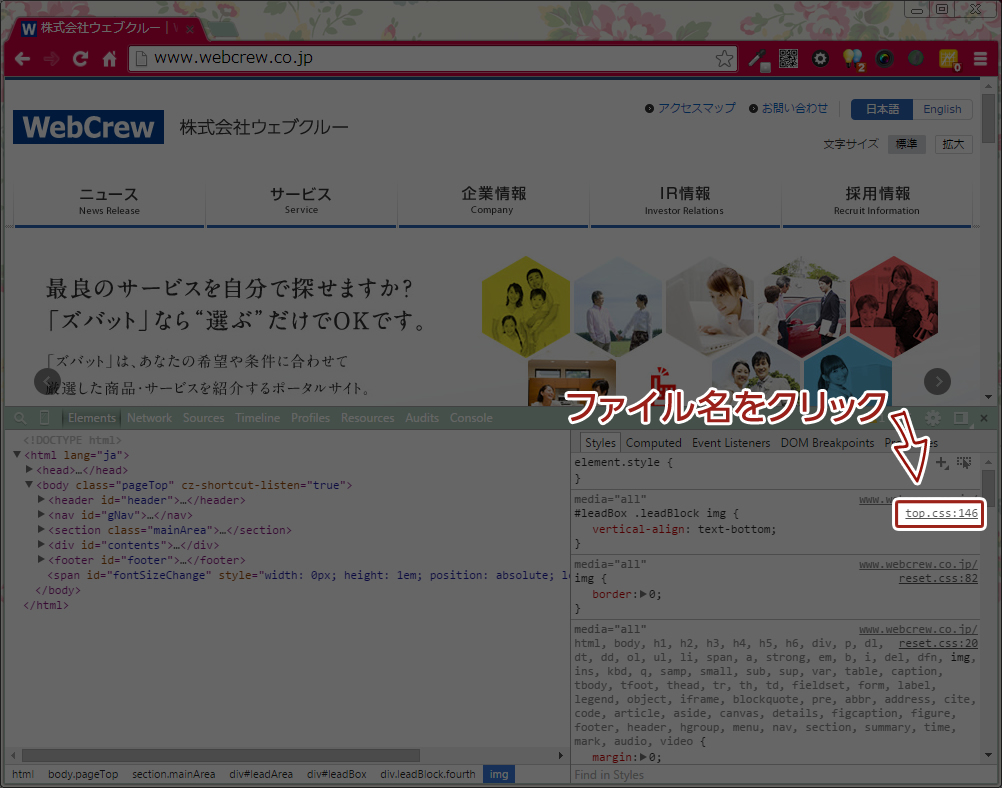
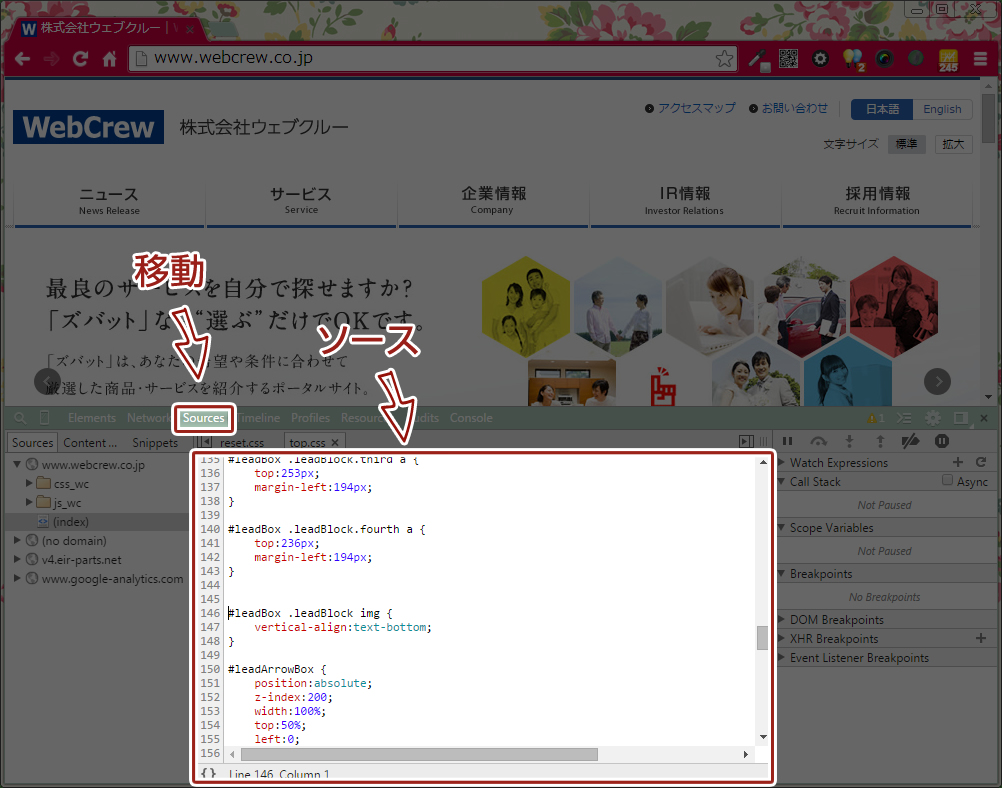
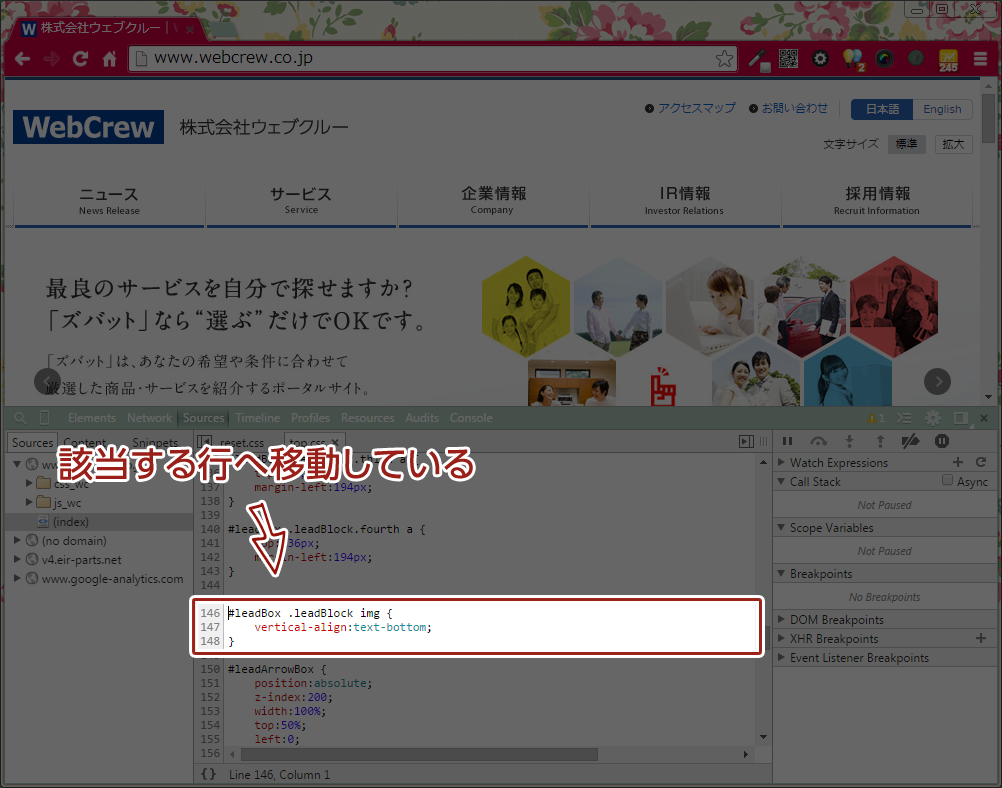
このファイル名と行をクリックすると、Sourcesに移動し、CSSファイルのソースを確認・直接編集することができます。
Inspector Stylesheetに記述されたスタイル
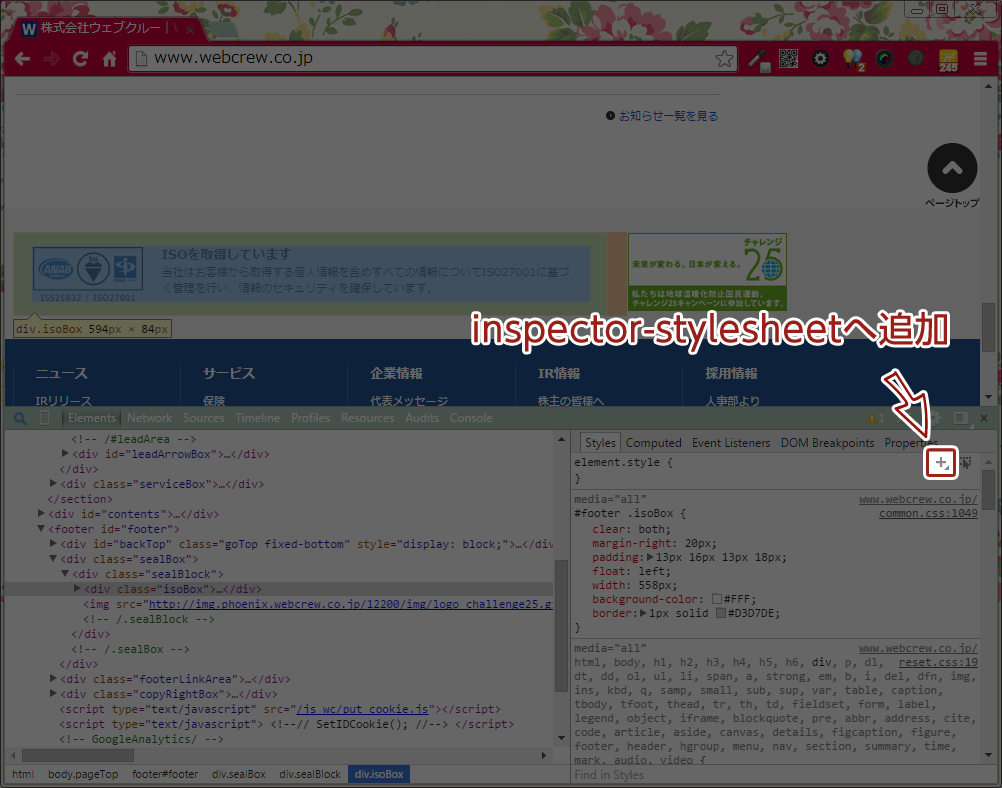
Inspector Stylesheetは、最初は存在しません。タグのstyle属性に記述されているCSSの枠の右側にある「+」をクリックすることにより初めて追加されます。
※ ページを更新したり、画面を閉じると内容も全てなくなりますので、気を付けてください。
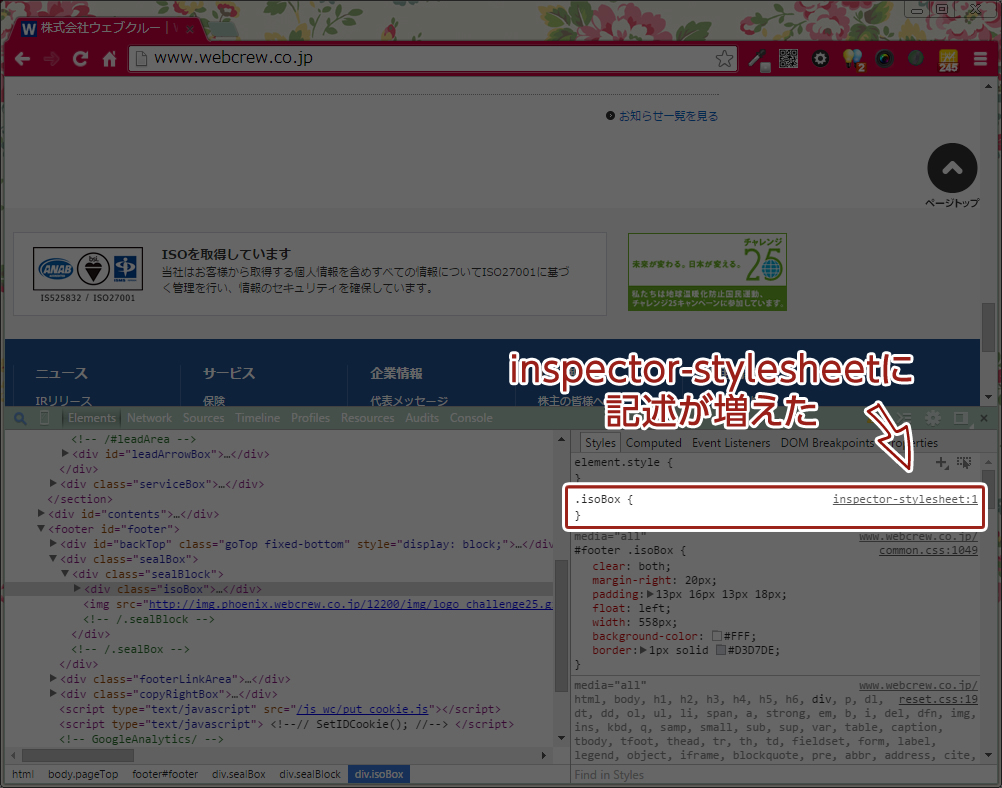
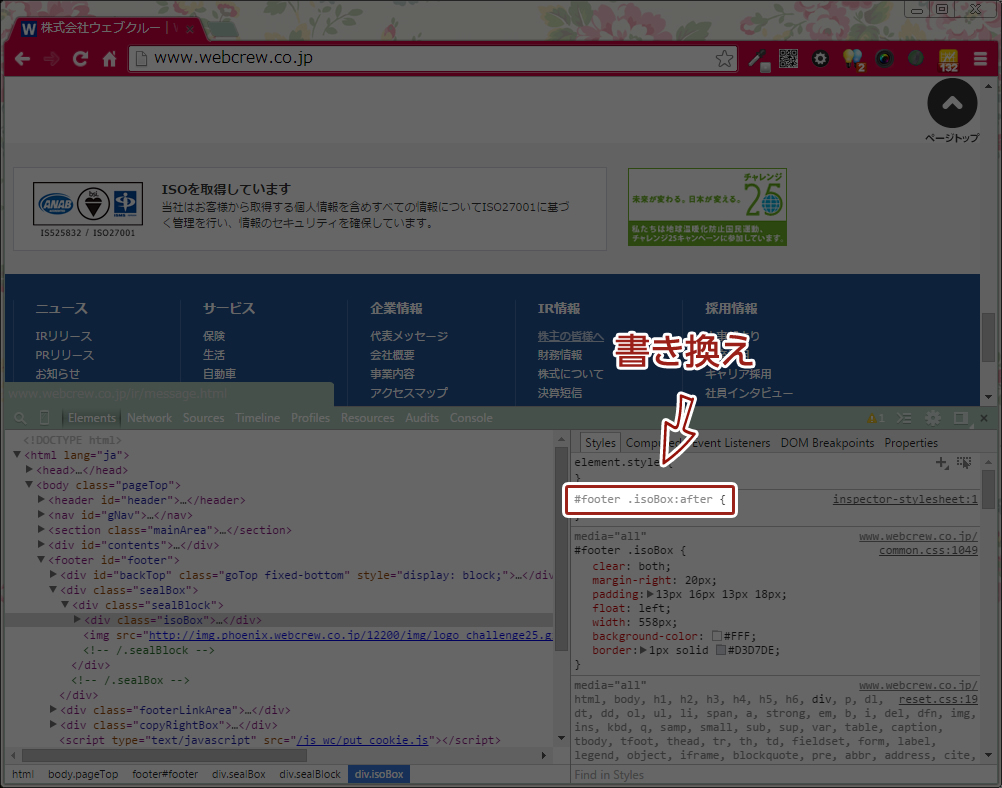
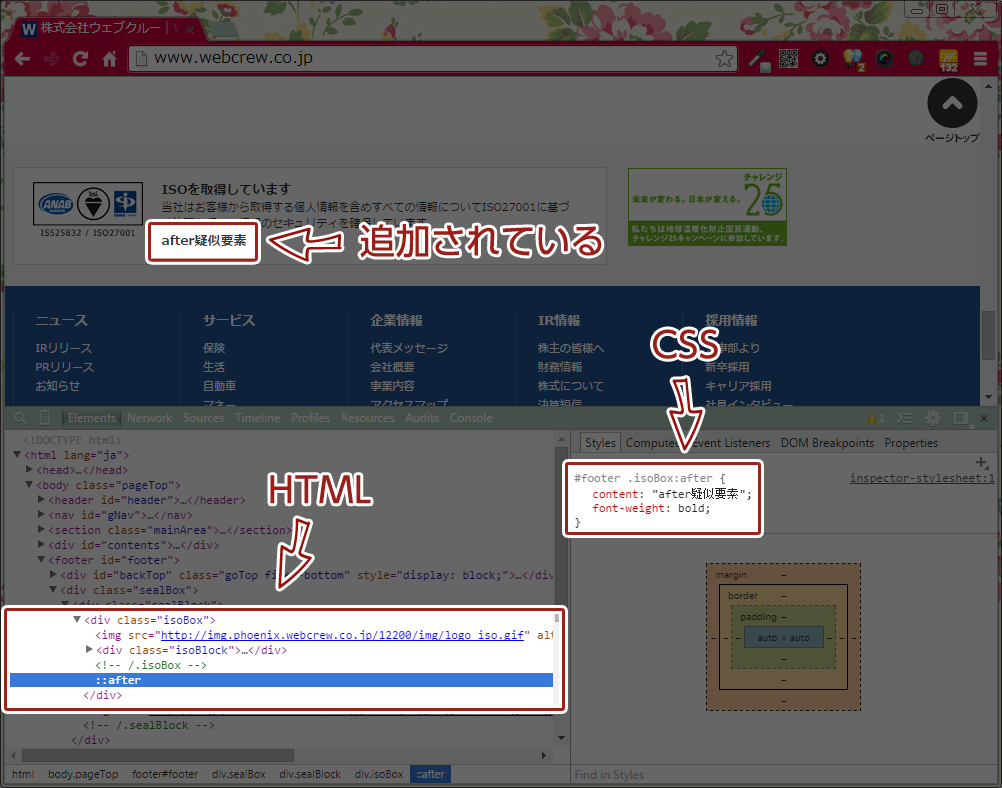
このInspector Stylesheetは、新しくCSSファイルを増やしたような形になります。たとえば、タグのStyle属性には、:beforeや:afterなどの疑似要素は追加できませんが、inspector-stylesheetには記述できます。
JavaScriptを実行する
Chromeでデバッグする上で、最も便利なのは、簡単にJavaScriptが実行できることだと思います。少し、初心者向けからは外れてしまいますが、いくつかの実践例もご紹介いたします。
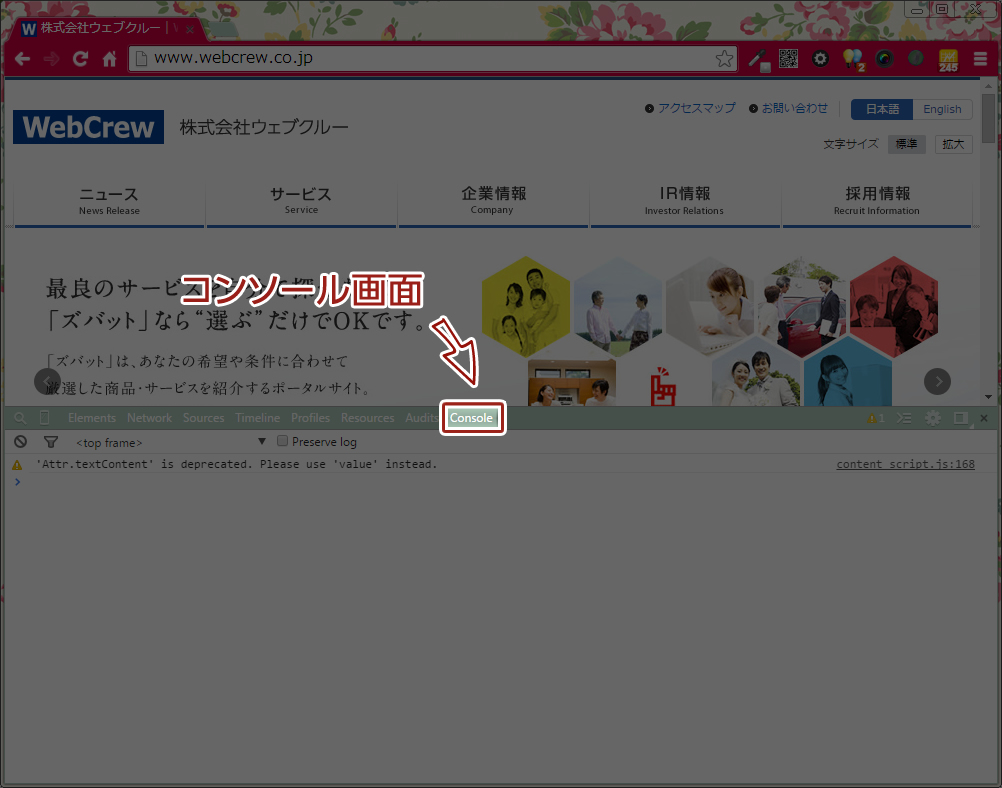
コンソール画面を開く
JavaScriptを実行するには、コンソール画面に移動します。
アラートを出してみよう
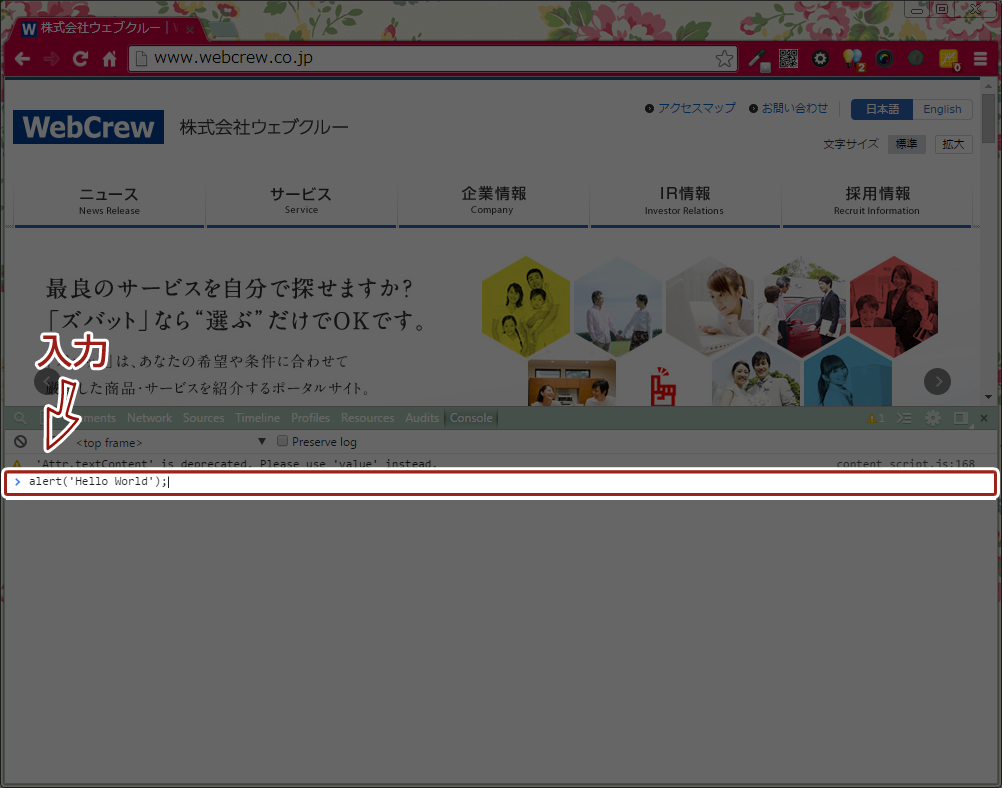
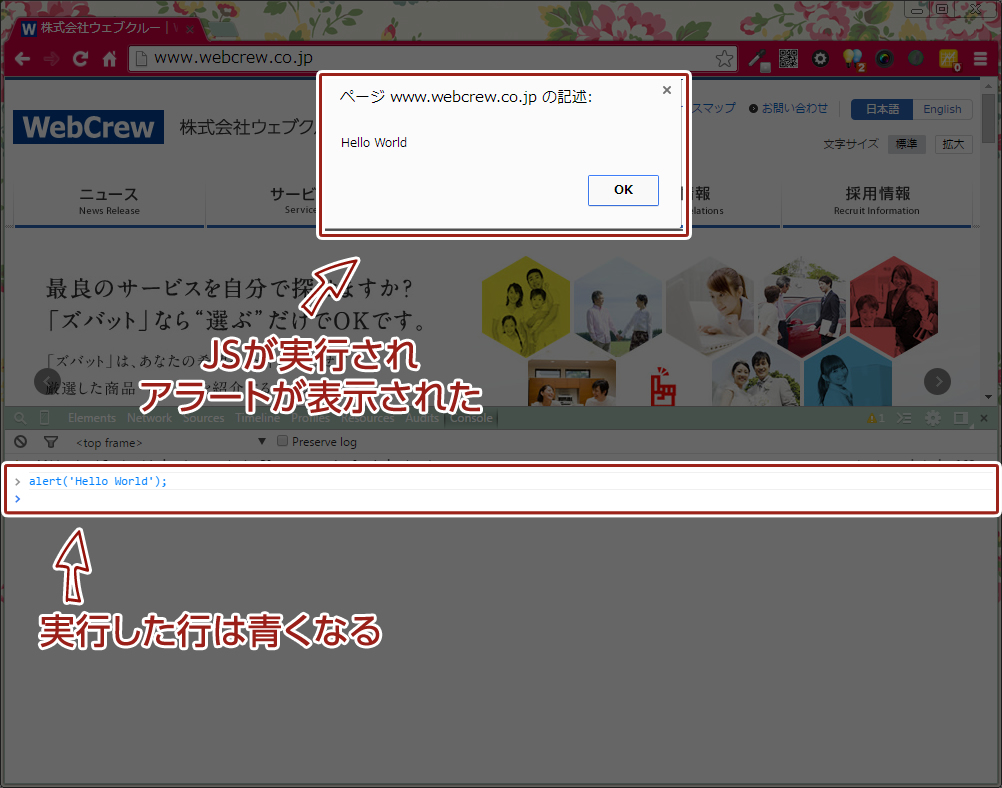
さっそく、ページ内でアラートを出してみましょう。
アラートを出すには、alert() を使います。
alert('Hello World');
JSをコンソール画面の「>」の部分にコピー&ペーストし、Enterキーを押すとJSが実行されます。
※実行せずに改行するには、Shiftキーを押しながらEnterキーを押します。
コンソール画面にいろいろ出力してみる
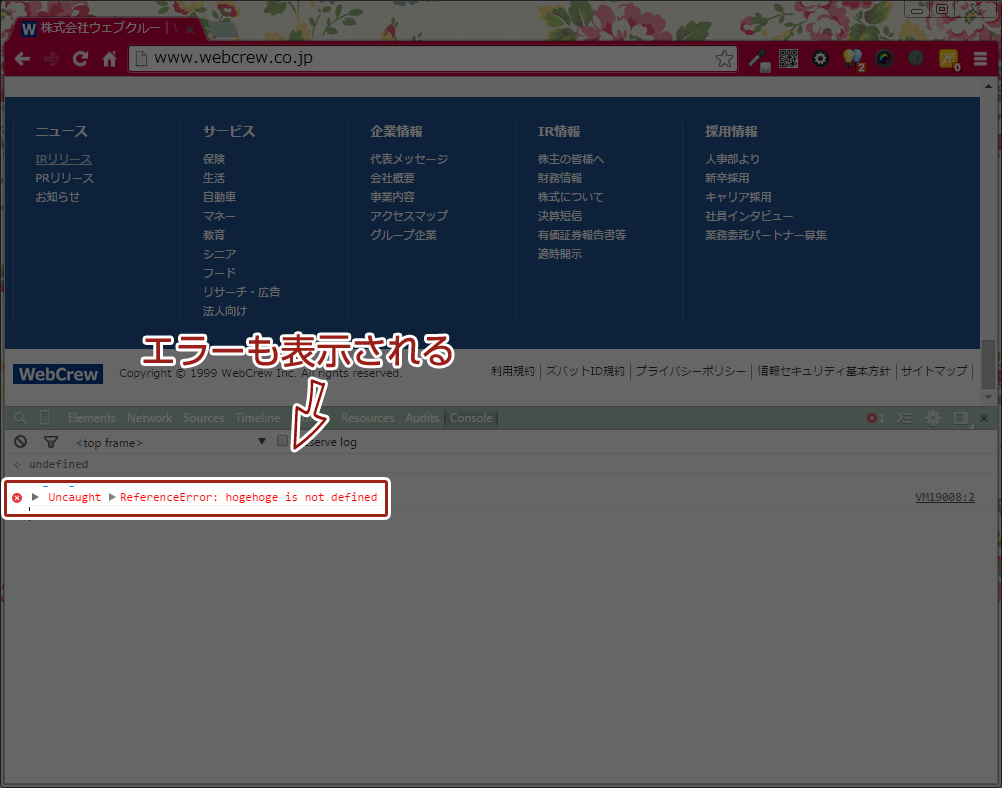
コンソール画面は、JSを書く以外にも実行したときの実行結果やエラー・警告などが表示されます。
JavaScriptがなぜか動いていない場合は、コンソール画面を確認して、エラーが表示されていないか確認してみましょう。
※404エラーについても表示されます。ページをUPした場合、読み込めてないコンテンツはないかもここで確認できます。
コンソール画面にテキストを出力させる(console.log()について)
console.log()を使うと、コンソール画面の出力結果にいろいろなものを出力させることができます。
console.log('Hello World');

jQueryが読み込まれているページでは、jQueryも実行できます。下記は、jQueryでcopyRightBlockというクラスのテキストを取得し、console.log()で出力しています。
console.log($('.copyRightBlock').text());
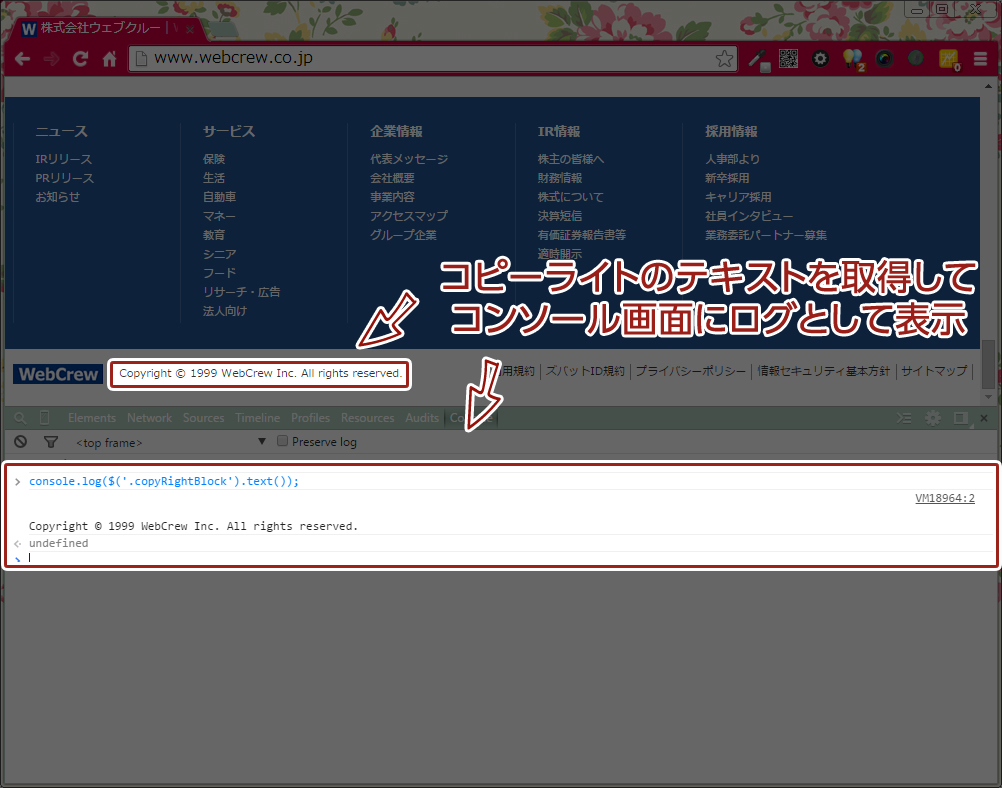
console.log()は、JavaScriptのデバッグを行う時に大変活躍します。
console.logを使った簡単なデバッグ例
コンソール画面上だけではなく、JavaScriptのファイル内にもconsole.log()は使用できます。そこで、今回は、下記のソースを少しデバッグしたいと思います。
var name="webcrew";//webcrewというテキストの入った変数を作成
var contents = $('').text(name);//newContentsというクラスの入ったdivのテキストに先ほどのnameを追加
$('body').apend(contents);//bodyに追加
さて、これをそのまま実行すると、エラーが出てしまって実行されません。下記の文が出てくると思います。
Uncaught TypeError: undefined is not a function
では、このエラーがどこの部分のエラーなのかを、console.log()を使って調べてみましょう。
var name="webcrew";
console.log('1行目 OK');
var contents = $('').text(name);
console.log('2行目 OK');
$('body').apend(contents);
console.log('3行目 OK');
書くのはめんどくさいのですが、全部の行の後にconsole.log()でここはOKだよ!という文を出力させてみました。実行結果は、以下の通りになりました。
1行目 OK
2行目 OK
Uncaught TypeError: undefined is not a function
実行結果を見ると、3行目のOKが出ていないので、3行目に問題があることがわかりました!
このようにして、行の間にconsole.logを出させることにより、どこで止まっているか?ということがわかりやすくなりました。ちなみに、動くコードはこちら。
var name="webcrew";
console.log('1行目 OK');
var contents = $('').text(name);
console.log('2行目 OK');
$('body').append(contents);
console.log('3行目 OK');
「append」となるべき部分が、「apend」となっている、というエラーでした。
console.logを使ったちょいむず?デバッグ例
bodyに「newClass」というクラスをつけて、 そのクラスがあるときに、「newClassがあるよ!」というアラートを出したいとします。
$('body').addClass('newClass'); // クラスをbodyに付与
if( $('body').hasClass('neClass') ) {
    alert('newClassがあるよ!');
}
が、これを実行してもアラートはいつまでも出ません。エラーも出ません。さぁ、困った!
if文の中身が実行されるには、条件式(ifの直後の括弧内)がtrueになっていないといけません。そこで、console.log() でif文の条件式の内容を書きだしてif文の条件式が何を返しているのかを見てみます。
※条件式にfalseやundefinedなどコンテンツが存在しませんよ、という内容以外のコンテンツ(文字列など)が入っていると、それはtrueとみなされます
$('body').addClass('newClass');
console.log($('body').hasClass('neClass')); // ここで条件式を確認
if( $('body').hasClass('neClass') ) {
    alert('newClassがあるよ!');
}
実行した結果は、このようになります。
false
$('body').hasClass('neClass') が false を返していることがわかりました。
falseを返しているということは、newClassが本当にないか、条件文が間違っているかのどちらかが考えられます。
良く見ると、「newClass」となっているべきところが、「neClass」となってしまっていました。
エラー内容が良くわからない・・・
エラーは出てないけど、思った通りに動かない・・・
という方は、console.log()で色々確認してみましょう!
まとめ
- デベロッパーツールでは、CSSの編集ができる
- 青(コンテンツ)・緑(パディング)・オレンジ(マージン)でコンテンツを色分けしてくれる
- CSSには、4種類ある
・タグのstyle属性に記述されているCSS
・CSSファイルに記述されているCSS
・ブラウザのデフォルトのスタイル
・Inspector Stylesheetに記述されたスタイル - コンソール画面からJavaScriptを実行する
- console.log()でコンソール画面にいろいろ出力できる

てぃーなが書きました。



今日のひとこと:Ingress始めました