
Chromeでデバッグ!~デベロッパーツールの使い方~

デバッグとは、バグと呼ばれる欠陥を発見し、修正することです。
HTMLやCSSを書き始めた頃は、何が問題なのかを発見することも、どうやって直すのかも手探り状態であれやこれやとやってみては修正、やってみては修正をたくさん繰り返していました。
今回は、表示がおかしい原因をより簡単に見つけるためにChromeのブラウザ上で直接HTMLやCSSを修正したり、JSを実行することができる、デベロッパーツールの使い方をご紹介いたします。
Chrome デベロッパーツールとは
Chromeデベロッパーツールは、Chromeブラウザに元々ついている機能です。Chromeで、[F12]キーを押すと、開くことができます(Macは、[Command]+[Option]+[I])。
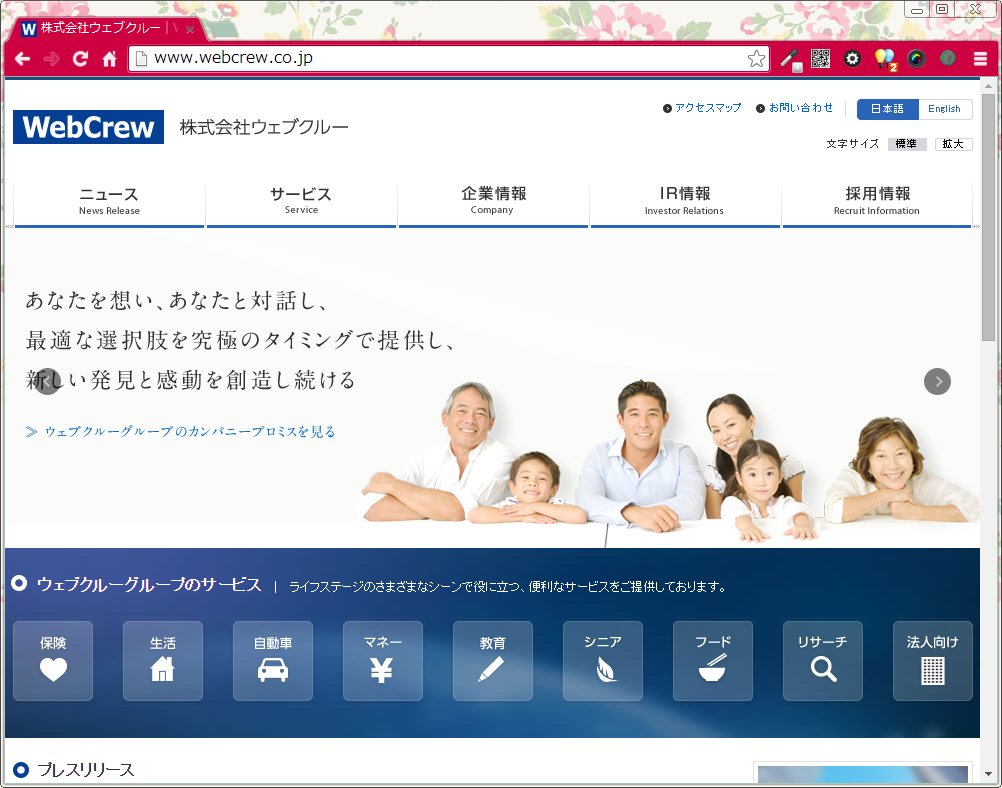
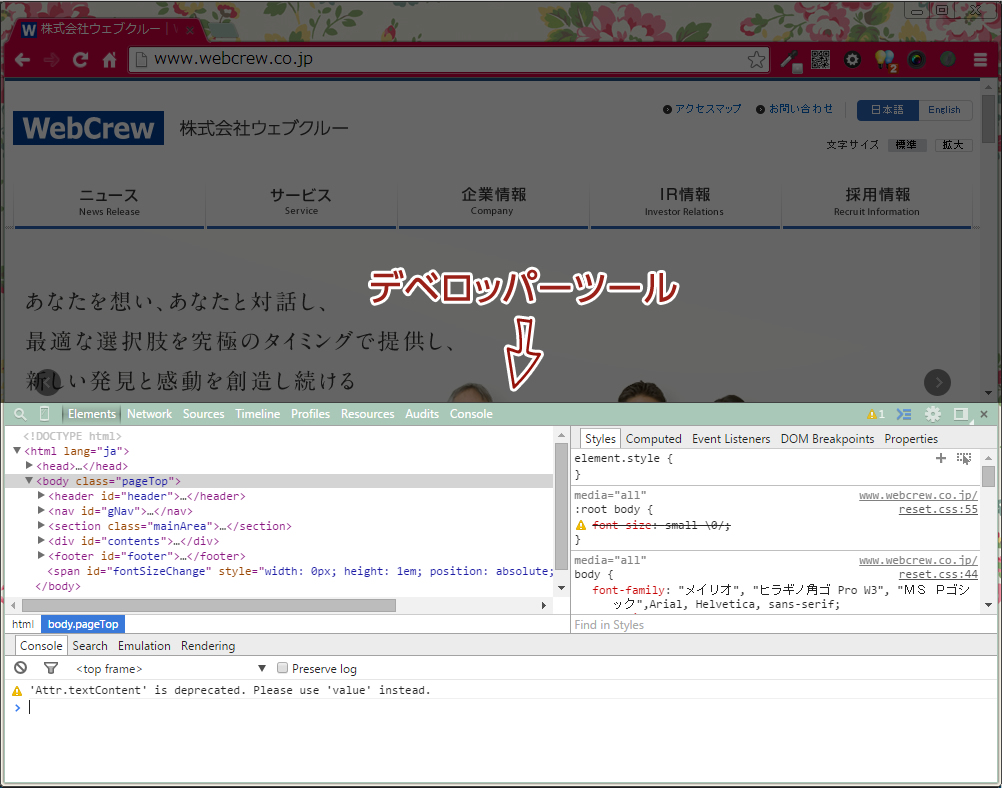
デベロッパーツールの画面解説
初期状態について
デベロッパーツールでは、現在表示しているHTML・CSSなどを編集したり、JavaScriptを実行することができます。
デベロッパーツールを開いた直後は、ブラウザの下部に表示され、Elementsが選択されている状態になっています。
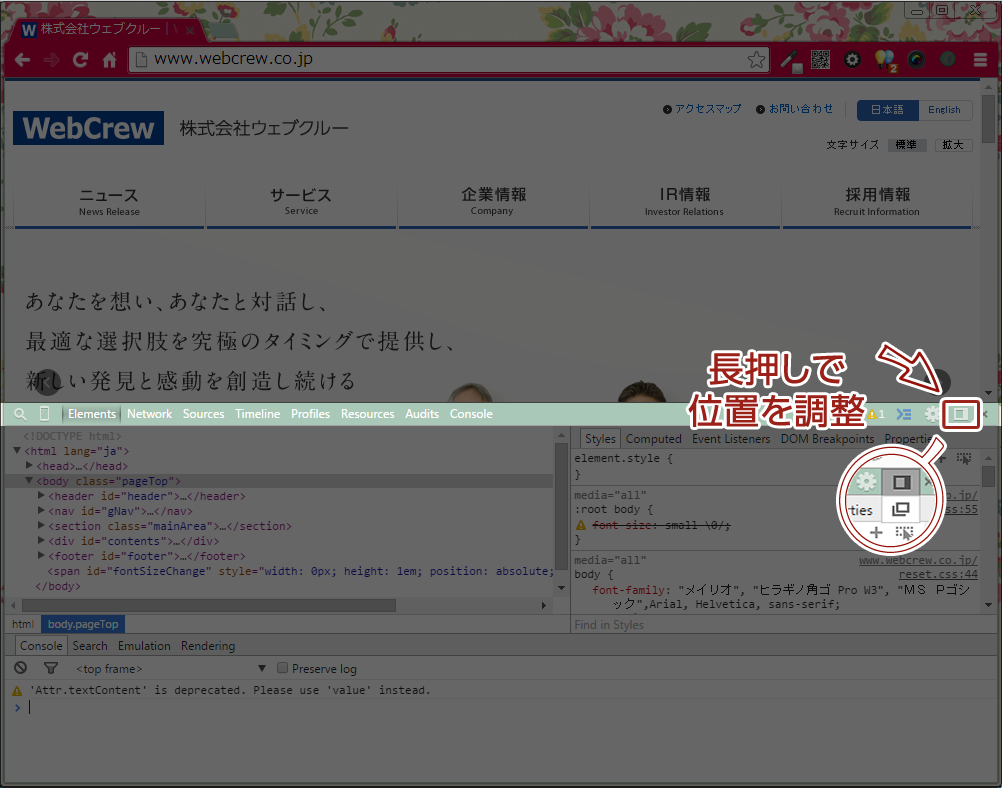
デベロッパーツールの表示位置は、バツ印隣のアイコンから修正できます。


Elementsの画面
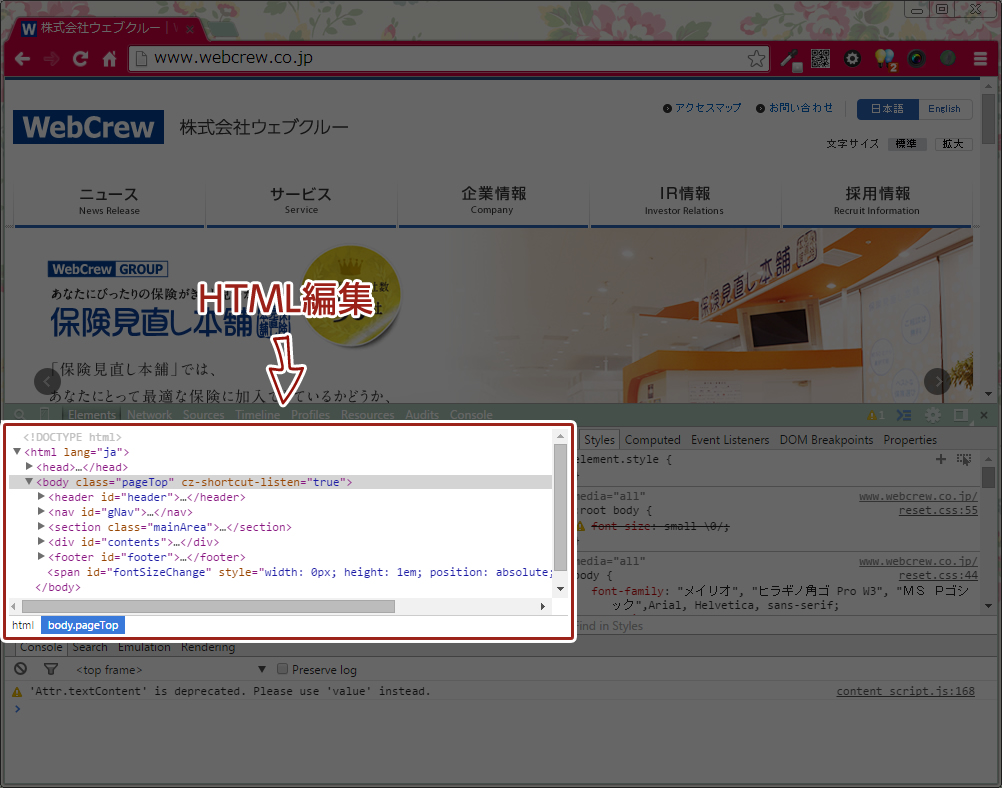
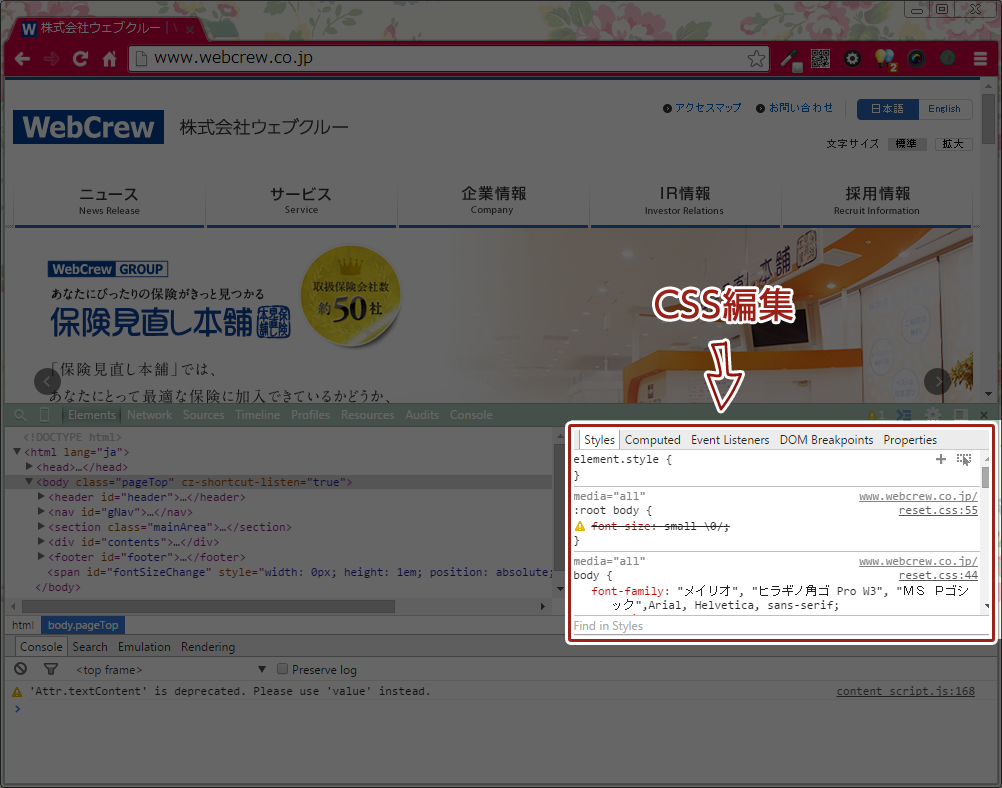
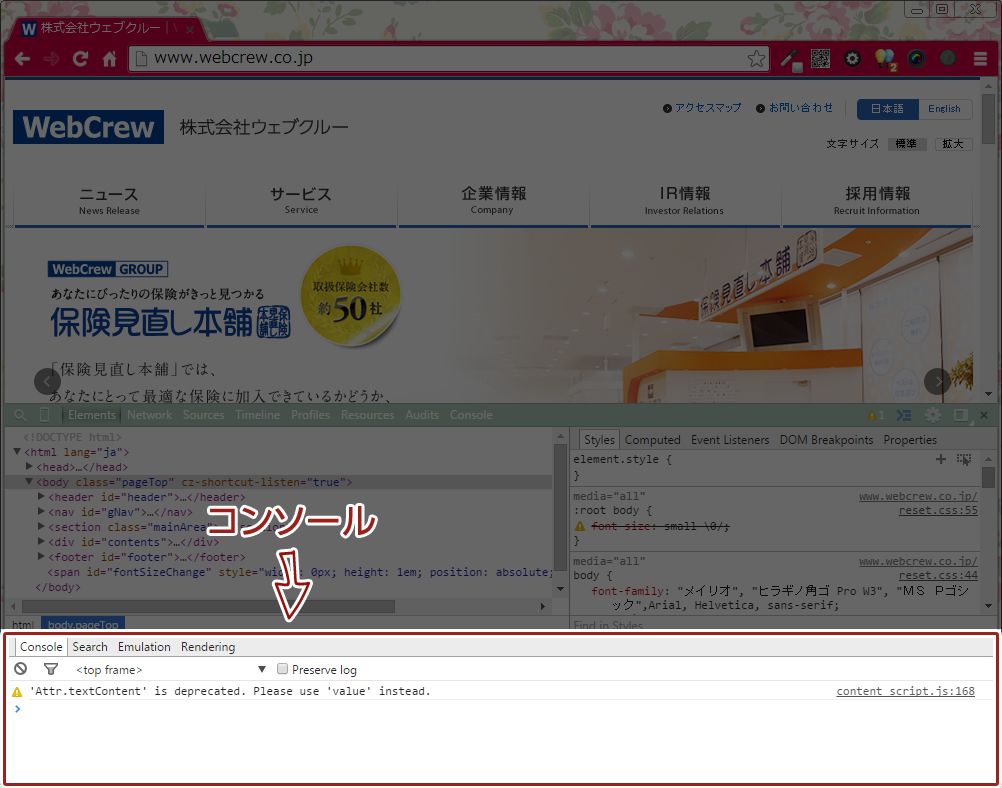
Elementsの画面は、HTMLの編集画面・CSSの編集画面・コンソール画面の3つから成り立っています。
- HTML編集画面
- HTMLの編集ができます。
- CSS編集画面
- CSSの編集ができます。
- コンソール画面
- エラーを確認したり、JavaScriptを実行することができます。
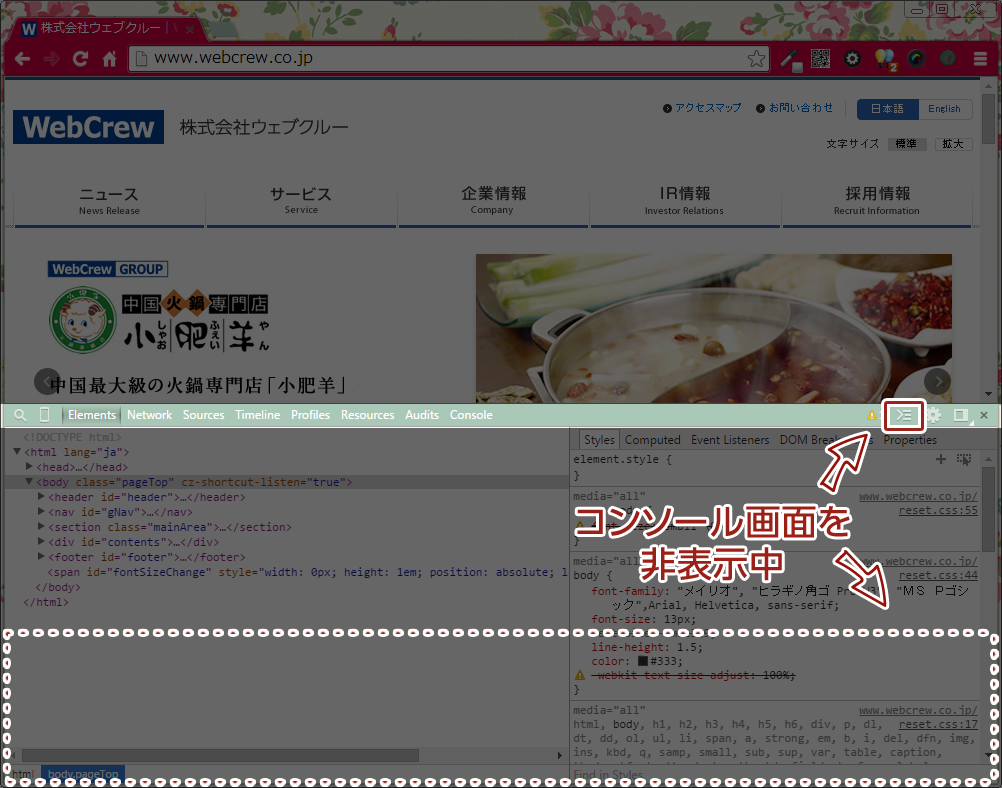
コンソール画面を非表示にする
コンソール画面は、初期状態だと常に表示された状態になっています。HTMLやCSSの画面をもっと広げてみたい場合は、「Hide drawer」ボタンをクリックして非表示にしてしまいましょう。
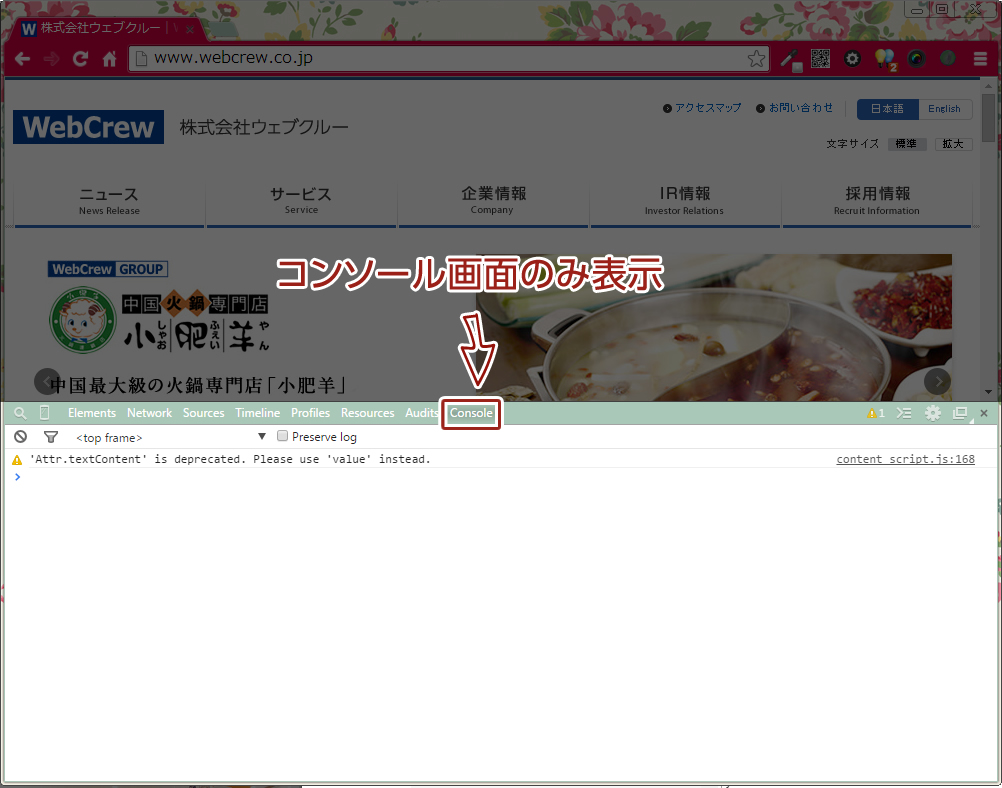
※コンソール画面のみを大きく表示するには、「Console」をクリックします
HTMLを編集する
HTMLを編集するには、HTML編集画面のところで作業します。
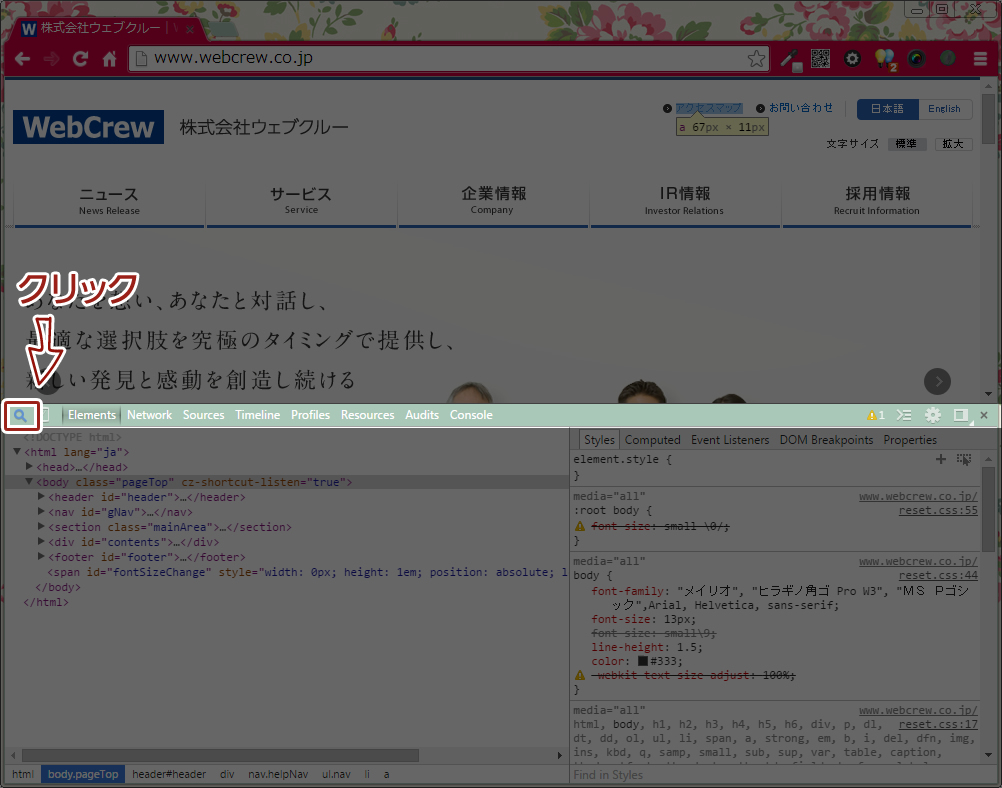
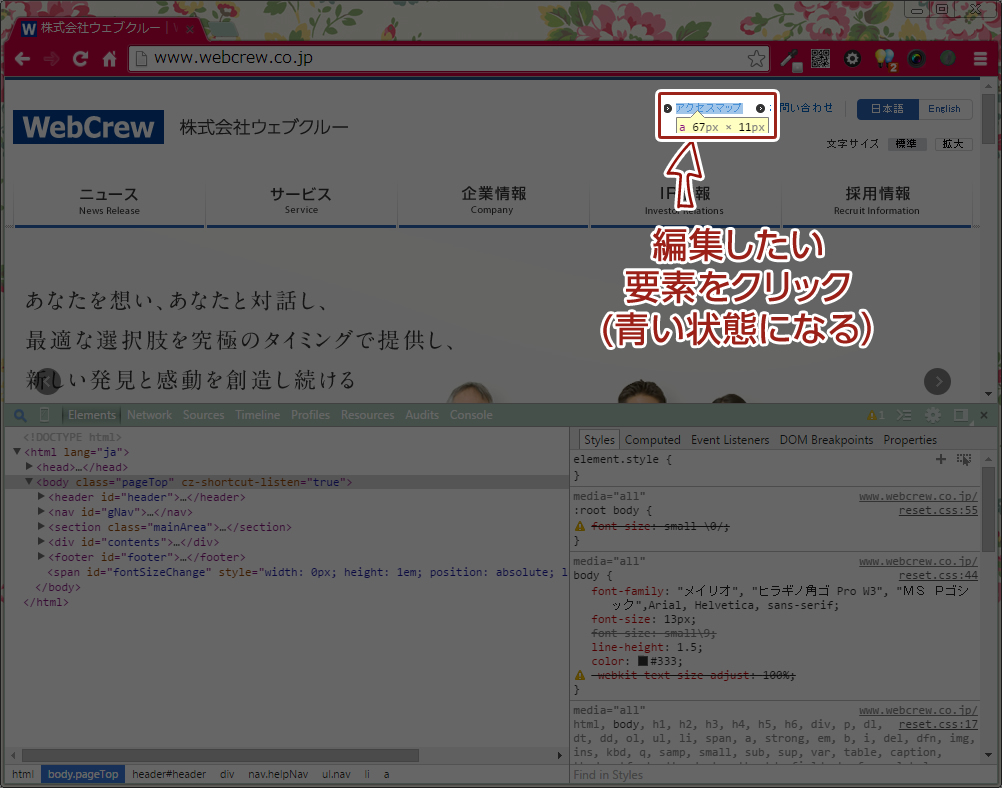
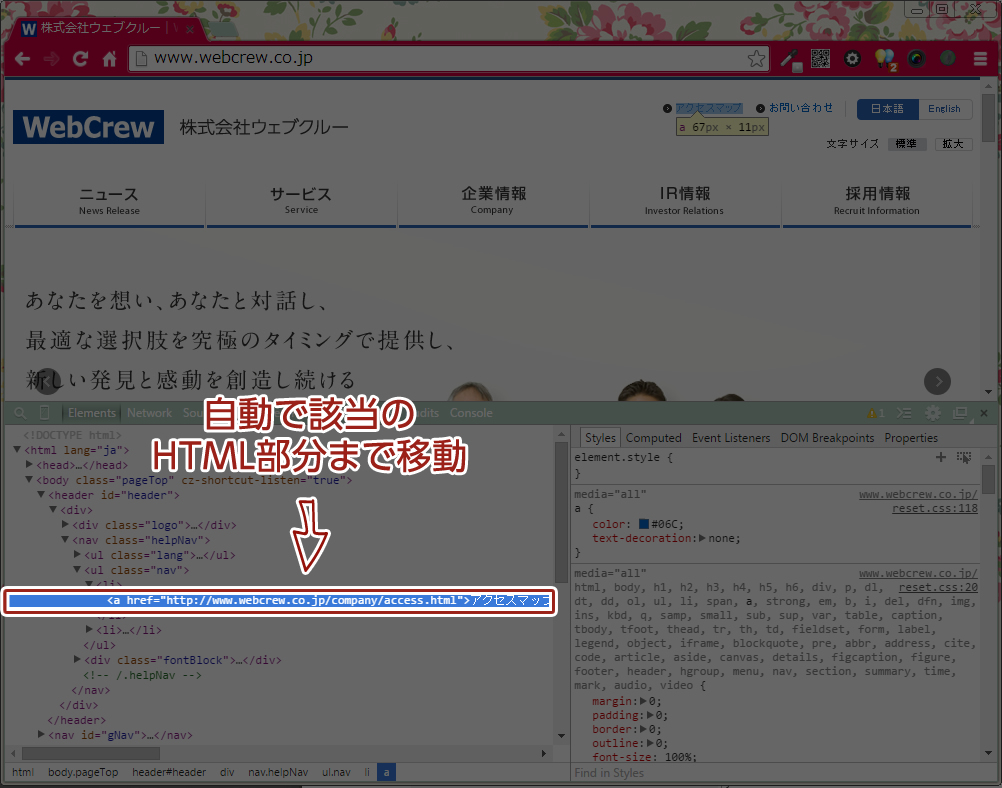
虫眼鏡マークで編集したい部分まで移動する
編集したい部分を選択するには、HTMLの編集画面から探すよりも、虫眼鏡マークを使う方が便利です。虫眼鏡マークは、下記の手順で使うことができます。
テキストを変更する
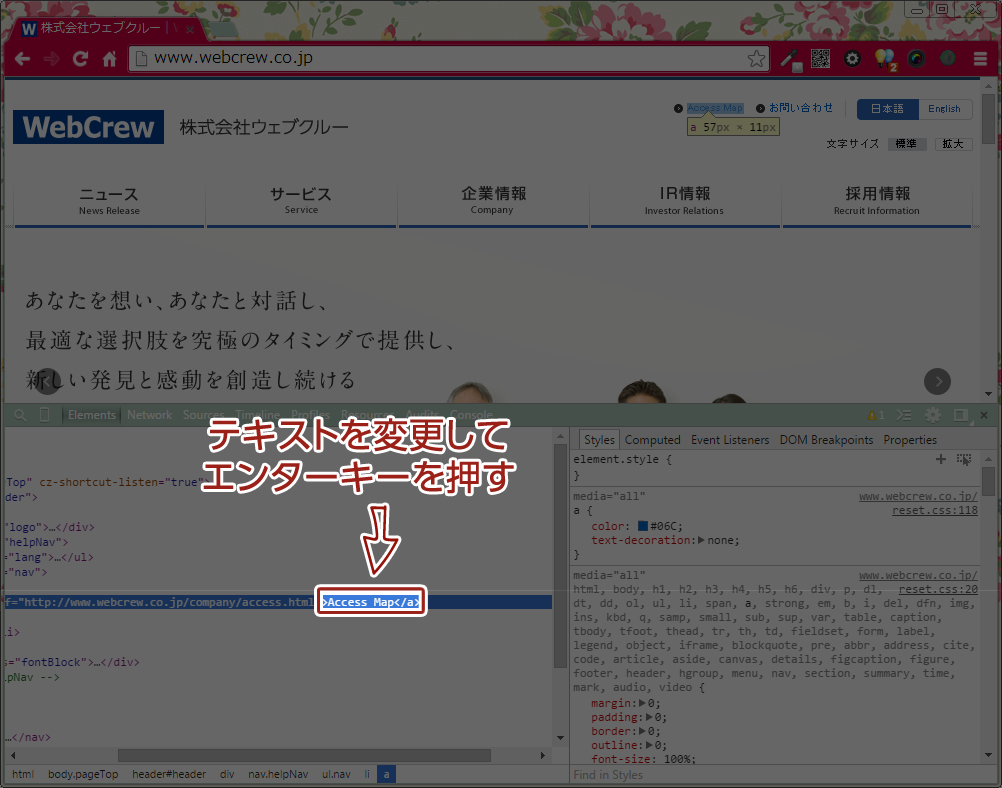
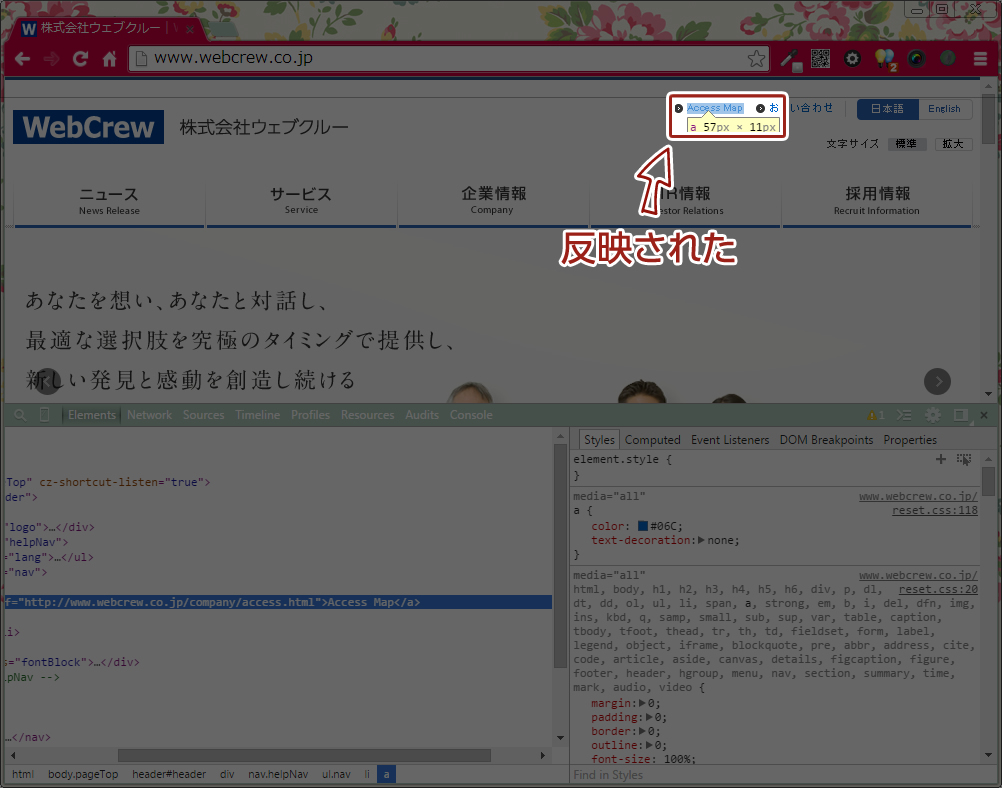
テキストを変更するには、そのテキストをHTML編集画面でダブルクリックして編集します。修正した後は、エンターキーを押すと反映されます。
HTMLを丸ごと編集
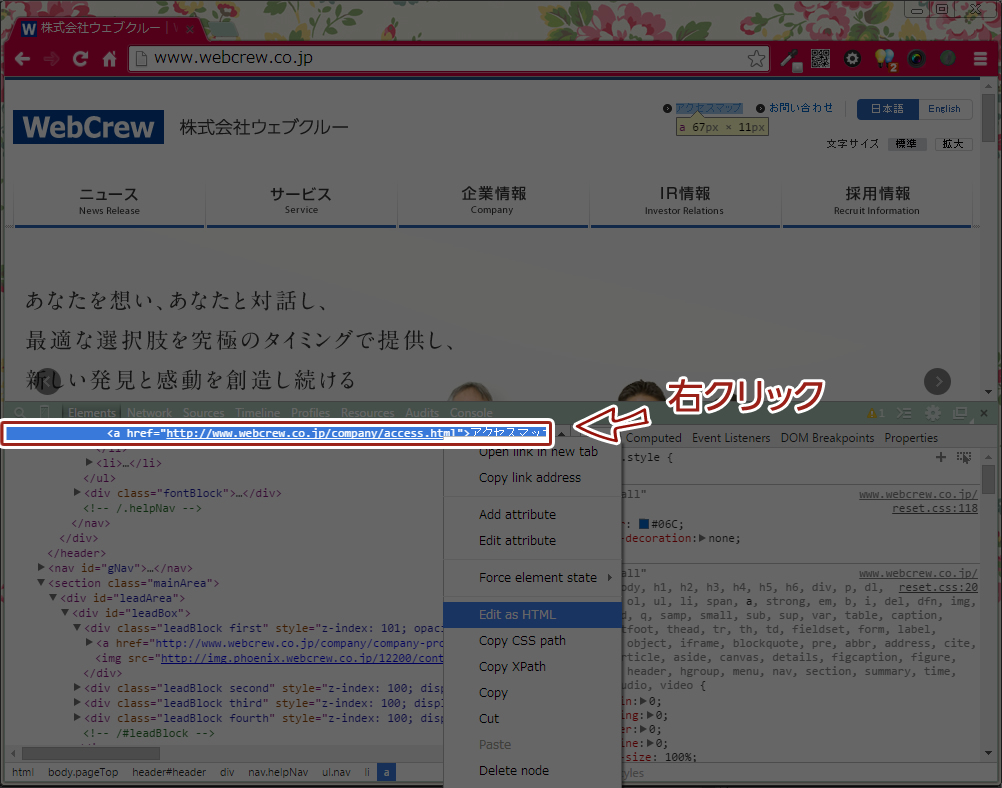
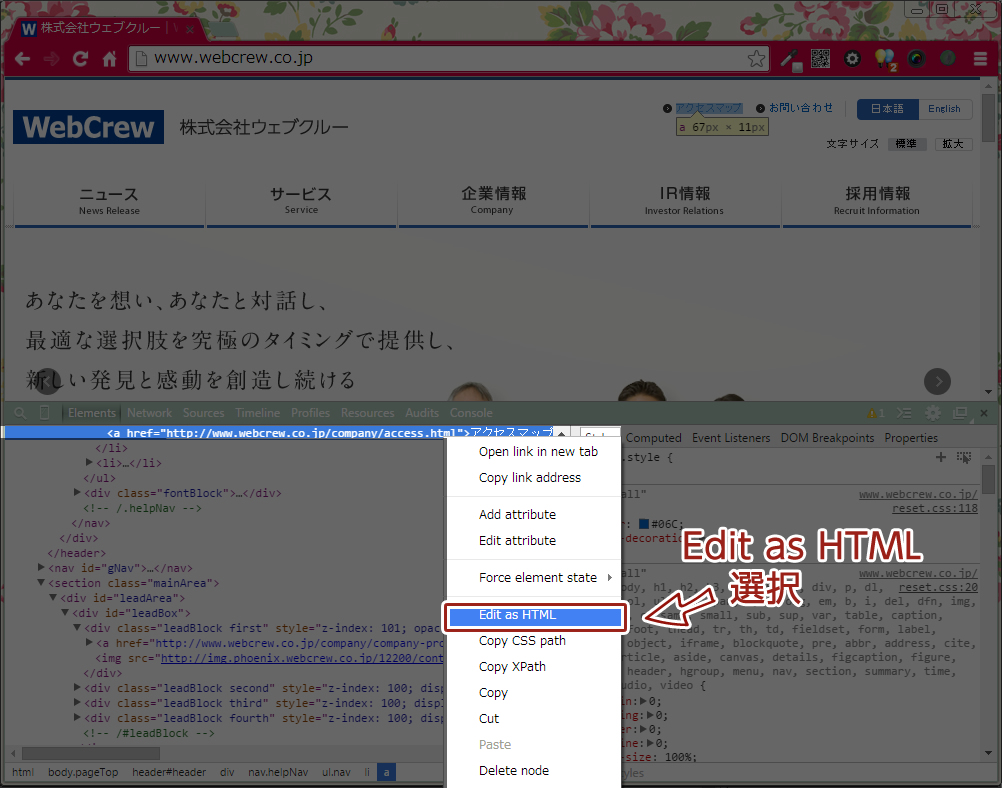
HTMLを丸ごと編集するには、編集したいタグの上で右クリックして、「Edit as HTML」を選択します。編集後、画面の他の部分をクリックすることで反映されます。
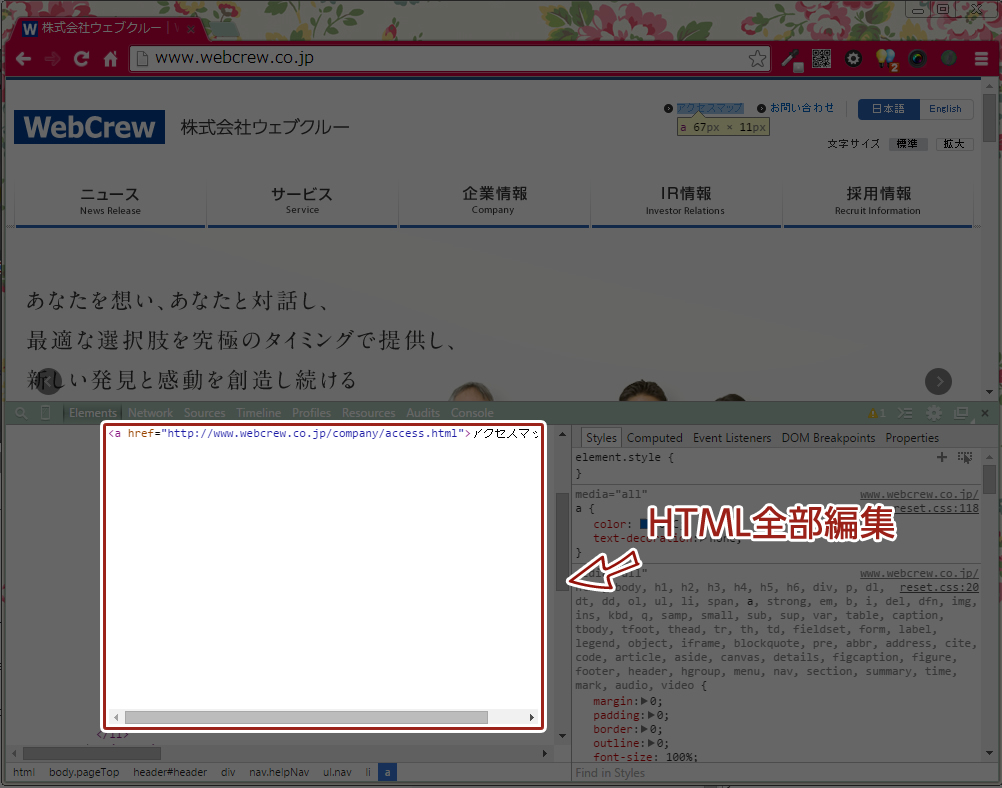
※ HTMLを編集中は、新しいHTMLの記述を増やすこともできます。
まとめ
- デベロッパーツールとは、Chromeブラウザで直接HTMLやCSS,JavaScriptを編集できるツール
- Elementsの画面でHTMLやCSSを編集できる(編集の仕方は次回)
- コンソール画面は、非表示にできる
- 編集したい部分のHTMLは、虫眼鏡で探す
- テキストはダブルクリックで編集
- HTMLを直接編集するには、右クリック→「Edit as HTML」から
今回は、デベロッパーツールの画面構成と簡単なHTMLの修正の仕方についてお話ししました。デベロッパーツールを使って、サクサクっとHTMLやCSSを試し修正してみましょう!

てぃーなが書きました。



今日のひとこと:Chromeユーザー★