
インライン要素とpaddingの微妙な関係♡
今回の記事は、HTMLタグの分類。ブロック要素とインライン要素の追加レポートです。
先日、上記の記事について「インライン要素はpadding上下で余白がとれる気がします。」というコメントを頂きました(コメントありがとうございます!)。本当に…!? とドキドキしつつ、背景色を付けた状態で、見てみると、あれれ…確かにpaddingを取ったところに背景色がついている…? ということで、今回は、インライン要素とpaddingの微妙な関係について徹底検証いたします!
その前に。なにはともあれ、marginとpaddingの違いについて
インライン要素とpaddingの微妙な関係に切り込む前に、marginとpaddingについて簡単に説明します。
※CSS3で新たに追加された、box-sizingを使用すると、解釈が異なってきます。ご注意ください。
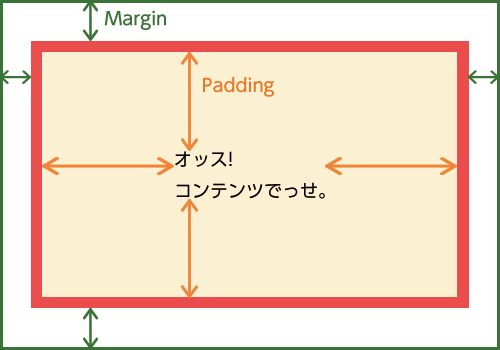
上の図では、下記のようなHTMLとCSSをつけたときに、marginやpaddingがどこになるのかを示しています。
<div class="ex-1-wrapper">
<div>オッス!<br>コンテンツでっせ。</div>
</div>
.ex-1-wrapper {
	border:3px solid #397436;
	width:494px;
}
.ex-1-wrapper div {
	background-color:#e94e4c;
	margin:38px 28px;
	padding:100px 132px;
	width:151px;
	height:48px;
	border:11px solid #f5a917;
}
Paddingとは
border(赤色の枠線)の内側から実際のコンテンツまでの距離になります。上の画像で言うと、オレンジ色の矢印部分がpaddingになります。
※高さが指定されている場合は、高さの範囲内は、paddingには含まれません。
Marginとは
borderの外側の余白部分になります。上の画像で言うと、緑色の矢印部分です。
インライン要素とPaddingを使って実験
今回は、以下のことについて調べてみます。
1. spanタグに左右のpaddingを取ってみる
※分かりやすくするために、HTML上では、paddingのついたspanにさらにspanで別の色を重ねてます。オレンジ色部分がpaddingになります。
<span>インライン要素インライン要素インライン要素インライン要素インライン要素インライン要素インライン要素</span>
左右に、2em の padding を取っています。これは、普通にできます。
2. spanタグに上下のpaddingを取ってみる
ここでは、以下のような形になることを目指します。
<span>インライン要素インライン要素インライン要素インライン要素インライン要素インライン要素インライン要素</span>
※line-heightを 5.4em(上2em+下2em+もともとのline-height 1.4em)とっています。
<span>インライン要素インライン要素インライン要素インライン要素インライン要素インライン要素インライン要素</span>
上下に2emの paddingを取ってみました。padding部分の背景色を見ると、paddingが取られていることが確認できます。少し見やすくするために、背景色ではなく、borderにしてみます。
<span>インライン要素インライン要素インライン要素インライン要素インライン要素インライン要素インライン要素</span>
これを見ると、確かにpaddingはとっていますが、上下のコンテンツとの余白は、無視され、重なり合っていることがわかります。
インライン要素にpaddingの上下は取れましたが、要素の高さには影響しないため、コンテンツが重なってしまうことがわかりました。
3. aタグなどのクリックできる要素に上下のpaddingを取ってみる
paddingはとってくれるということは、クリック領域はどうなるの!? ということで、aタグに上下のpaddingを取ってみました。
※aタグでは、paddingもクリック領域になります。
paddingで確保した領域もクリックできることがわかりました!しかし、重なってしまっています。重なった部分の領域はどうなるんだろう…ということで、試してみました。
<span><a href="#">インライン要素</a>インライン要素インライン要素インライン要素インライン要素インライン要素インライン要素</span>
マウスを乗せようとしてみると、重なり合ってる部分は、あとから表示される下の行のpaddingが邪魔をしているので、クリックできなくなってしまいました。
※ たまに、「aタグ入れたのになぜかクリックできない…!」という事態になってしまう場合があります。このときは、他の見えない要素が上に重なってしまっている可能性があります。何か要らないものが重なっていないかを調べて、取り除くか、 z-index で重なり順を調整してみると上手くいくときがあります。
まとめ
- インライン要素の左右のmargin、paddingは、余白を取り、左右の要素の位置に影響する
- インライン要素の上下のmarginは、無視される
- インライン要素の上下のpaddingは、余白はとってくれるが、上下の要素の位置には影響しない
- インライン領域のクリックすることのできる領域は、paddingも考慮される(marginのように無視はされないので、上下でpaddingを取った部分もクリックできる)
- クリック領域の上にコンテンツが重なっていると、クリックできなくなる
以上、今回は、インライン要素とpaddingの関係について調査してみました!
今後とも、当ブログをよろしくお願いいたします。

てぃーなが書きました。



今日のひとこと:冬は、探偵もの・推理ものドラマの宝庫ですね!!