
Photoshopでいろんな影を作ってみた。~応用編~

こんにちは。
この頃だんだんと肌寒くなってきて、ホットのはちみつレモンやはちみつゆずばかり飲んでいる、まるこです。
弊社が入っている恵比寿ガーデンプレイスもイルミネーションが点灯されてロマンティックな雰囲気むんむんです!
…余談はさておき、今回は前回の「Photoshopでいろんな影を作ってみた。~基本編~」に続き、応用編に入りたいと思います!
奥が深いPhotoshopの世界、私もまだまだ修行中の身ではありますが、今回の方法もデザインを行う上でとても便利なテクニックなのでご紹介していきます。
【"影"の付け方 ~応用編~ その1】任意の方向に影を付ける
前回紹介したドロップシャドウ。
デフォルトの設定では1つのPhotoshopファイル内に含まれる全てのレイヤーに対して1つの方向にしか影を付けることができません(※下図対象)。

つまり、「ぶどう」だけ左上に影を付けたい!というのができないのです。涙
それでは困る!てことで、とっても簡単な方法であっちこっちの方向に影を付けてみます。
 まずはベースとなる画像から。

例として、紫の角丸長方形の影の向きを変えたいと思います。
レイヤーパレットから「紫のシェイプ」を選択し、右クリックします。

「レイヤー効果」をクリックします。
クリックすると、下図の「レイヤースタイル」ウィンドウが開きます。

左の一覧から「ドロップシャドウ」を選択し、ドロップシャドウの各種設定を行っていきます。(詳細設定については下の枠内を参照ください。)
個別にドロップシャドウの影の向きを変えるには、①の「包括光源を使用」のチェックを外します!
そう、これだけで個別にドロップシャドウの影の向きが設定出来てしまいます。
この①のチェックを外した後は、②の「角度」で影の向きを調整し、完了したら「OK」をクリックします。
①:描画モードと不透明度の設定ができます。
ドロップシャドウの色味を変更するには、描画モード右の四角の部分(上図では黒の四角)をダブルクリックします。
②:ドロップシャドウの角度(左下や右上など)や画像とドロップシャドウの距離、サイズなどを設定できます。
③:ドロップシャドウの画質設定を行います。

すると、なんということでしょう…(大袈裟)!
紫の角丸長方形の影だけ、左上方向につきました!
他の角丸長方形も個別に設定を行い、影の方向を設定していくと…。
↓ ↓ ↓
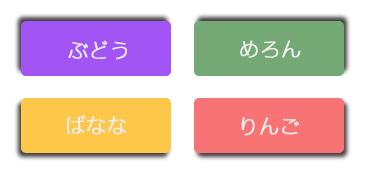
緑の角丸長方形は右上方向に、黄色の角丸長方形は左下方向に影がつき、全ての角丸長方形の影の向きをばらばらにすることができました。
(ピンクの角丸長方形はデフォルト値のままです。)
なんて便利、やっぱりドロップシャドウは"影"界のプリンスです!!(※前回参照)
【"影"の付け方 ~応用編~ その2】イラストが浮き出ているような影を付ける
お次は、イラストが立体的に見える影を付けてみたいと思います。
WEBデザインは二次元の世界ですが、その二次元の中でいかに立体的に表現するか!もデザインを行う上で1つのアクセントとして大活躍します。
 恒例のベースとなる画像から。
ポッツーン…とろうそくが画面中央で佇んでいます。
背景にグラデーションのレイヤーを追加してテーブルの上に乗ってる感を出そうとしてみたものの、立体感がいまいちなので影を追加して調整していきます。

はじめに、影の元となる画像を作成していきます。
レイヤーパレットから影を付けたい画像のレイヤーを選択します。

次に、ツールボックスから「クイック選択ツール」をクリックして選択、もしくはキーボードの「W」を押して「クイック選択ツール」を選択します。
- ※クイック選択ツールがツールボックス上に表示されていない場合は、「自動選択ツール」のアイコンを長押しして表示を切り替えるか、Shift + Wを押して切り替えを行ってください。

影を付けたい画像の輪郭を取るため、対象レイヤー上でクリックします。
クリックすると上図のように自動で画像の輪郭が選択されます。
- ※点線で囲まれている範囲が選択されている範囲です。
- ※対象レイヤーの一部のみしか選択されなかった場合は、Shiftを押しながら選択されていない範囲をクリックしてください。
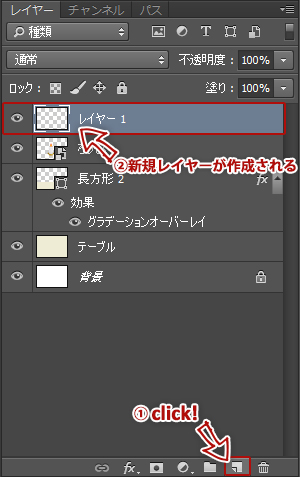
選択範囲を指定したまま、レイヤーパレットから新規レイヤーを作成します。
上図①の「新規レイヤーを作成」アイコンをクリックすると、②のように新規レイヤーが作成されます。
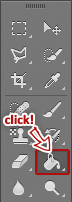
作成した新規レイヤーを、先程選択した選択範囲で塗りつぶします。
ツールボックスから「塗りつぶしツール」をクリックして選択、もしくはキーボードの「W」を押して「塗りつぶしツール」を選択します。
- ※塗りつぶしツールがツールボックス上に表示されていない場合は、「グラデーションツール」もしくは「3Dマテリアルドロップツール」のアイコンを長押しして表示を切り替えるか、Shift + Gを押して切り替えを行ってください。

塗りつぶす色を選ぶため、ツールボックス下部にあるカラーピッカー(描画色)をダブルクリックします。
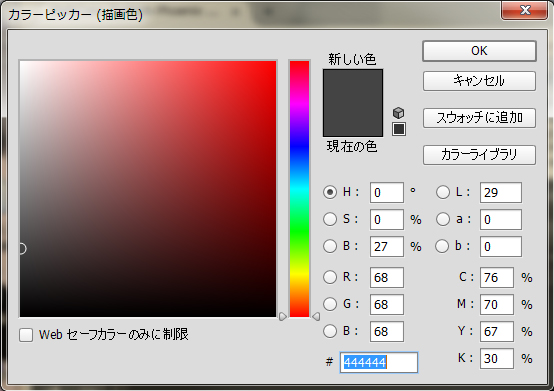
開いたウィンドウ上で色を選び、完了したら「OK」をクリックします。
(今回は濃いめのグレー:#444444に設定しています。)
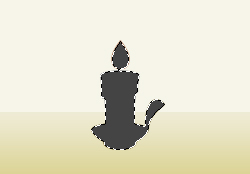
選択範囲内をクリックして塗りつぶします!
クリックすると、上図のように選択した範囲がグレーに塗りつぶされます。
- ※この時、先程作成した新規レイヤーが選択されているかどうかレイヤーパレットで確認してください。
新規レイヤー以外の既に描画されているレイヤーを選択したままで塗りつぶしを行ってしまうと、この後の作業が出来なくなってしまいます。
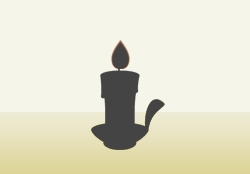
新規レイヤーが塗りつぶされたら、いずれかの選択ツールに切り替え、選択範囲以外の作業エリアをクリックするか、キーボードのCrtl + Dを押して選択を解除します。
選択を解除すると周囲の点線が消えるので、隅まできちんと塗りつぶされているかどうか確認できますね!

作成した影の元となる画像をレイヤーパレット上で選択したまま、上記①の「フィルター」をクリックし、②の「ぼかし」にオンマウス後表示される一覧から、③の「ぼかし(ガウス)...」をクリックします。

ぼかし(ガウス)のウィンドウが表示されたら、上図の赤枠内にて画像をぼかす範囲を指定し、完了したら「OK」をクリックします。
ちなみに、今回は半径3pxで設定を行います。

影の元となる画像がぼやーんとしているのが分かります。
ここから更に手を加えて、テーブルにろうそくが乗っているように見せていきます。
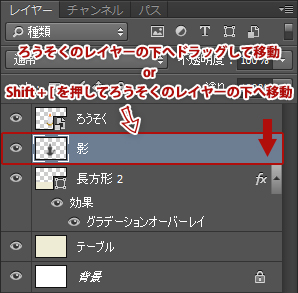
ろうそくと机、影のバランスを見るために、影のレイヤーをろうそくのレイヤーの下へ移動します。
レイヤーパレットから影のレイヤーを選択し、ろうそくのレイヤーの下へドラッグして移動するか、Shift + [を押してろうそくのレイヤーの下へ移動します。
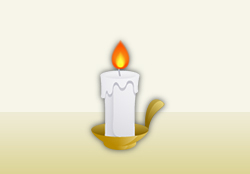
影のレイヤーを移動すると、こんな感じ。
光彩で影を付けた時のようにろうそくの全体がグレーでもわっと囲まれているように見えます。

影をレイヤーパレット上で選択したまま、上記①の「編集」をクリックし、②の「変形(A)」にオンマウス後表示される一覧から、③の「自由な形に(D)」をクリックします。

「自由な形に(D)」をクリックした後、作業画面の影のレイヤー周りに四角のダイアログが表示されるので、長辺中央の「□」をクリックしたまま、すわりのいい位置までドラッグして離します。
位置が確定したら、「Enter」キーを押し、変形を確定させます。
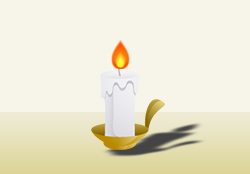
はい、影がびよーんと斜め右方向に変形できました!
このままではまだまだなんだか影を取って付けた感があるので、もうひと手間加えちゃいます。
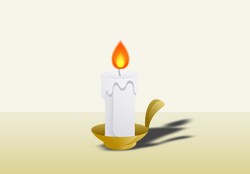
まず、影の位置を移動します。
影のレイヤーを選択したまま、キーボードの矢印キーを押してこりゃまたすわりのいい位置に移動させます。
(表現が曖昧で申し訳ありません…こればっかりは個人の感性によるところが大きいので、みなさまそれぞれちょうどいい具合のところに配置してくださいませ。。)
…上の画像、影が少しだけ左上に移動したのがわかりますか?
影は光が当たっているのと反対の方向に伸びるので、「光がどこから当たっているか?」を考えながら配置をすると分かりやすいかもしれません。

最初より大分影らしくなってきましたが、黄色のテーブルの上に濃いグレーの影が乗っているのは何だか違和感がありますので、もうひと踏ん張りしていきます。
レイヤーパレットの上図赤枠のブレンドモードのプルダウンから、「差の絶対値」を選択します。

そうすると、こんな感じ。
影も何だか黄色がかって&薄くなって、テーブルとマッチしてきました!
さらにさらに、あともうひと踏ん張り。
目の前にあるモノの影を見てみてください。
当たり前ですが、近くの影ほど濃く、遠くの影ほど薄くなっていますね!
そして、近くの影ほど鮮明で、遠くの影ほどぼんやり!
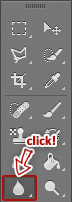
なので、ぼかしツールを使用して影のレイヤーの「ろうそくの炎」にあたる部分をぼかしてしまいましょう。
影のレイヤーを選択した状態でツールボックスからぼかしツールを選択し、「ろうそくの炎」にあたる部分を中心にマウスをドラッグしてぼかしていきます。
- ※ぼかしツールがツールボックス上に表示されていない場合は、「シャープツール」もしくは「指先ツール」のアイコンを長押しして表示を切り替えてください。

てってれー!!!!!!
たくさんの手順を踏んでしまいましたが、影が出来てろうそくが立体的に見えるようになりました!
↓ ↓ ↓
ちなみにbeforeの画像はこんな感じ。
見比べてみるとなおさら、テーブルの上にろうそくが乗っているように見えますね~!
いかがでしたか?
今回ご紹介したテクニックを、他のツールと組み合わせてデザインを行うと、きっとまた一味違ったデザインができるはず…。
次回以降もPhotoshopやデザインにまつわるあれやこれを発信していきたいと思います!
まるこが書きました。



今日のひとこと:【まるこ心の俳句1】スキップが できなくたって 生きて行ける(字余り)